Kan man schemalägga meddelanden på Tinder? Ja, så här gör du (2026)
14 juli 2026
Kan man schemalägga meddelanden på Tinder? Inte via Tinder självt. Appen har inget inbyggt sätt att skriva ett meddelande nu och skicka det senare, och den har inte heller några utkast. Men med ett gratis webbläsartillägg kan du göra precis det: skriv ditt svar nu och låt det gå iväg senare, medan du är aktiv på Tinder Web.
Anledningen till att man vill ha det här är välbekant. Du vet precis vad du vill säga, det är bara fel tillfälle att skicka det. Kanske är klockan två på natten och ett meddelande just nu sänder fel signaler, eller så är du på väg in i ett möte och vill inte dra igång en konversation du inte kan följa upp. Scheduled Replies (schemalagda svar), en del av vårt webbläsartillägg, låter dig skriva meddelandet nu och låta det gå iväg vid en tid du väljer. Om du inte ens är säker på vad du ska skriva passar vår guide om hur du använder ChatGPT på Tinder bra ihop med att välja rätt ögonblick att skicka det.
Har Tinder ett inbyggt sätt att schemalägga meddelanden?
Nej. Tinder har ingen schemaläggningsfunktion, och den har inte heller några meddelandeutkast, så det du skriver skickar du antingen direkt eller förlorar. Scheduled Replies fyller den luckan. Det körs på Tinder Web (tinder.com i en webbläsare på datorn) med vårt tillägg installerat, inte inuti Tinder-appen på telefonen.
Vad det gör
Du skriver ett meddelande, väljer en tid, och meddelandet väntar i en kö. När tiden är inne och du råkar ha Tinder öppet, skriver tillägget in meddelandet i Tinders egen chattruta och skickar det, precis som du själv skulle gjort för hand.
Den sista delen är viktig, så vi säger det direkt: det skickas bara medan du har Tinder öppet i en flik. Inget skickas från en server, och inget skickas i bakgrunden medan din webbläsare är stängd. Det här är en knuff att skicka vid ett bättre tillfälle, inte en autosvarare som alltid är på.
Så här använder du det
Öppna en chatt i Tinder med tillägget igång.
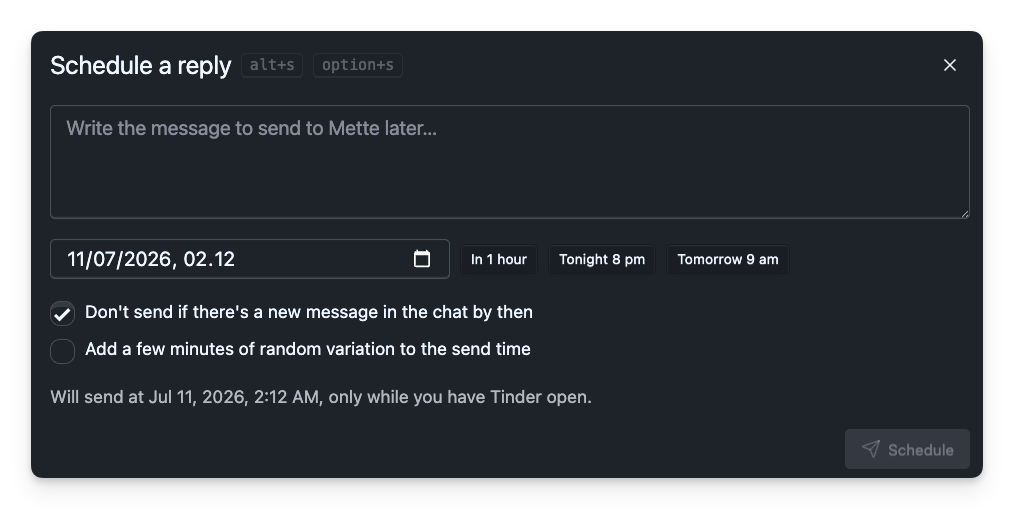
I raden med chattåtgärder (bredvid “Copy chat”), klicka på Schedule reply (schemalägg svar). Om du redan har svar som väntar för den chatten ser du en liten siffra på knappen.
Skriv ditt meddelande i rutan.
Välj en tid att skicka. Du kan använda datum- och tidsväljaren, eller trycka på ett av snabbvalen: In 1 hour, Tonight 8 pm eller Tomorrow 9 am.
Välj de två alternativen under tiden (båda förklaras nedan).
Klicka på Schedule. Svaret dyker nu upp i listan “Scheduled for this chat” (schemalagt för den här chatten) längst ner i dialogrutan, märkt pending.
Kortkommandot för att öppna dialogrutan är Alt+S (Option+S på Mac).
Alternativen förklarade
Skicka inte om det kommit ett nytt meddelande i chatten till dess. På som standard. Om något nytt dyker upp i konversationen mellan nu och sändningstiden hoppar tillägget över meddelandet istället för att skicka det. Med “något nytt” menar vi både deras svar och ett meddelande du själv skickat under tiden, eftersom båda oftast gör att en färdigskriven rad känns lite daterad. Låt det här vara på om du inte verkligen vill att meddelandet ska skickas oavsett vad.
Lägg till några minuters slumpmässig variation i sändningstiden. Av som standard. Slår du på den här flyttar tillägget den faktiska sändningstiden några minuter åt endera hållet (ungefär tre till åtta minuter) istället för att skicka exakt på minuten. Vill du hellre att det ska skickas precis vid den tid du valde, låt det här vara av. Observera att det bara handlar om en liten tidsförskjutning, inte en omskrivning: din text ändras inte.
Vad som händer vid sändningstillfället
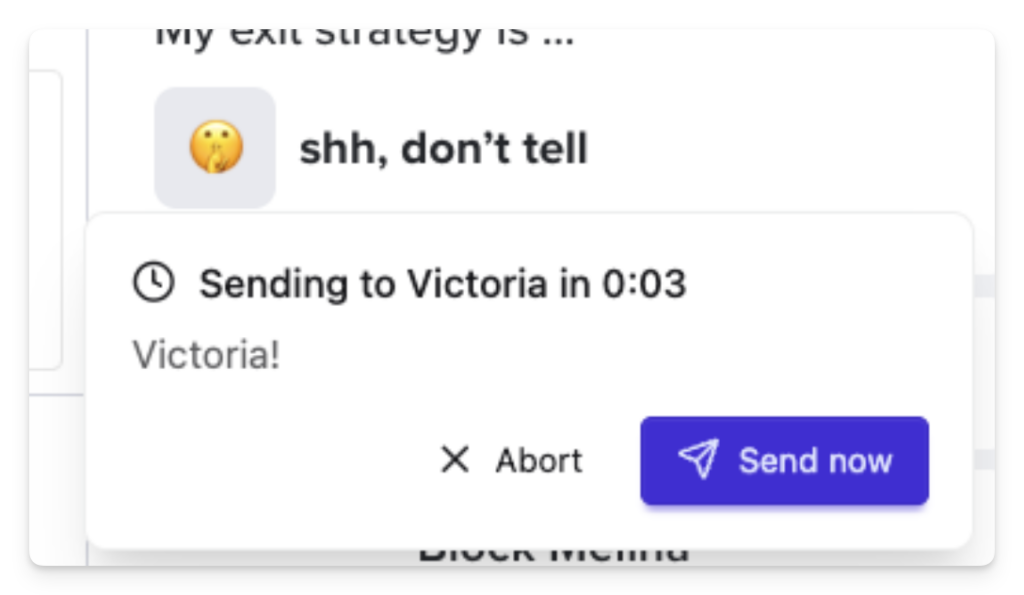
När din tid är inne och Tinder är öppet och aktivt dyker en liten ruta upp i hörnet: Sending to [name] in 0:30 (skickar till [namn] om 0:30), som räknar ner. Du får ett 30-sekundersfönster med två knappar: Abort för att avbryta, eller Send now för att hoppa över väntetiden.
Gör du ingenting alls räknar nedräkningen klart, och tillägget öppnar chatten, skriver ut meddelandet (ord för ord, så att det ser naturligt ut) och skickar det. Rör du vid tangentbordet eller musen någon gång under nedräkningen eller medan det skriver, stoppar det direkt och lämnar kvar det som redan skrivits i rutan åt dig. Du bestämmer alltid: i samma stund du börjar göra något själv drar sig verktyget tillbaka.
Nedräkningen går bara medan fliken faktiskt är synlig. Byter du till en annan flik pausas den, och kommer du tillbaka fortsätter den där den var.
Varje svar har en status du kan se i listan:
pending: väntar på sin tid.
firing: det är dags och det hanteras just nu.
sent: det skickades.
skipped: en regel stoppade det (till exempel att ett nytt meddelande kom in och du hade lämnat det alternativet på).
aborted: du avbröt det under nedräkningen.
expired: tiden passerade medan Tinder inte var öppet, och det gick för lång tid för att det fortfarande skulle skickas (se nedan).
failed: något gick fel vid sändning; anledningen visas bredvid.
Bra att veta / begränsningar
Det kräver att Tinder är öppet. Om din schemalagda tid kommer och du inte har Tinder öppet och synligt skickas ingenting just då. Svaret förblir pending och skickas nästa gång du är aktiv, så länge det sker inom rimlig tid.
Gamla svar går ut istället för att överraska dig. Om en schemalagd tid passerar mer än ungefär fyra timmar innan du nästa gång är aktiv på Tinder, märks det svaret expired istället för att skickas. Tanken är enkel: ett svar du skrev för i går kväll borde förmodligen inte dyka upp imorgon eftermiddag helt ur det blå. Du kan fortfarande schemalägga om ett svar märkt expired från listan.
Det går i en lugn takt. För att inget ska se mekaniskt ut skickas schemalagda svar med högst en handfull per dag, med några minuters mellanrum mellan varje. Om flera ska ut samtidigt sprider de ut sig istället för att skickas allihop på en gång.
Dina schemalagda meddelanden lever i din webbläsare. Kön lagras lokalt på din dator (i tilläggets egen lagring), inte på våra servrar. Det är bra för integriteten, och det är också anledningen till att det bara kan skickas medan din webbläsare och Tinder är öppna.
Hantera kön när du vill. Från listan “Scheduled for this chat” kan du schemalägga om ett svar till en ny tid, skicka det vid nästa tillfälle, eller avbryta det. Svar markerade sent, aborted eller skipped kan tas bort från listan när du är klar med dem.
Vanliga frågor
Kan man schemalägga meddelanden i Tinder-appen (telefon)?
Nej. Schemaläggning fungerar på Tinder Web i en webbläsare på datorn med vårt tillägg installerat. Tinder-appen på telefonen har ingen egen schemaläggning, och tillägget körs inte där.
Är det en autosvarare eller en bot?
Nej. Inget skickas från en server, och inget körs medan din webbläsare är stängd. Det skriver och skickar bara medan du har Tinder öppet och aktivt, och varje sändning ger dig en nedräkning på 30 sekunder som du kan stoppa. Det är en knuff att skicka vid ett bättre tillfälle, inte en bot som svarar åt dig.
Skickar det om min dator är av eller Tinder är stängt?
Nej. Det skickas bara medan du har Tinder öppet och aktivt i en webbläsarflik.
Kan jag stoppa ett meddelande precis innan det skickas?
Ja. Du får en nedräkning på 30 sekunder med en Abort-knapp. Rör du tangentbordet eller musen stoppas det också direkt.
Skickas det ändå om de skriver till mig först?
Bara om du stängt av “Skicka inte om det finns ett nytt meddelande”. Med det alternativet på (standardläget) hoppar det över svaret om ett nytt meddelande kommer in i chatten.
Ändrar variationsalternativet min text?
Nej. Det bara justerar sändningstiden med några minuter. Ditt meddelande skickas precis som du skrev det.