Botly v2 juz jest: lepsze podpowiedzi, sprytniejsze odpowiedzi i duza aktualizacja.
Zobacz co nowegoJak zobaczyć swoje statystyki swipe’ów na Tinderze (swipe’y, polubienia, serie, 2026)
Opublikowano 14 lipca 2026
Czas czytania 5 minutes
Tinder nie pokazuje Ci niemal niczego o Twoim własnym swipowaniu: żadnego bieżącego licznika swipe’ów, żadnej sumy polubień, żadnego zapisu tego, o jakiej porze zwykle otwierasz aplikację. Rozszerzenie Dating Studio wypełnia tę lukę. Jego panel Swipe Stats odczytuje Twoją aktywność z ostatnich 90 dni i pokazuje ją bez owijania w bawełnę, dzięki czemu w końcu zobaczysz to na własne oczy: łączną liczbę swipe’ów, wskaźnik polubień, aktywne dni, najdłuższą serię, godziny, w których swipujesz najczęściej, oraz kilka szczerych uwag o Twoim guście. Coś jak Spotify Wrapped, tylko bez konfetti.
Większość ludzi sporo swipuje i nie ma pojęcia, jak właściwie wygląda ich własny wzorzec: jak często mówisz „tak”, o której porze zwykle otwierasz aplikację, albo co po cichu sprawia, że przesuwasz w prawo. Swipe Stats po prostu pokazuje Ci to z powrotem. Działa zarówno w Tinderze, jak i w Bumble.
Czy Tinder pokazuje Ci Twoje własne statystyki swipe’ów?
Właściwie nie. Tinder nie daje Ci osobistego panelu z Twoimi swipe’ami, polubieniami czy odrzuceniami i nigdy nie mówi Ci, na ilu osób swipowałeś. Swipe Stats działa inaczej: liczby są zbierane lokalnie z Twojej własnej aktywności, gdy przeglądasz Tinder Web z zainstalowanym rozszerzeniem, więc zawsze odzwierciedlają tylko to, co faktycznie zrobiłeś, i tylko wtedy, gdy rozszerzenie było włączone.
Tinder trzyma poza zasięgiem wzroku także wiele innych rzeczy. Jeśli bardziej niż własne nawyki interesują Cię profile innych osób, oto jak sprawdzić, jak długo ktoś jest na Tinderze.
Gdzie to znaleźć
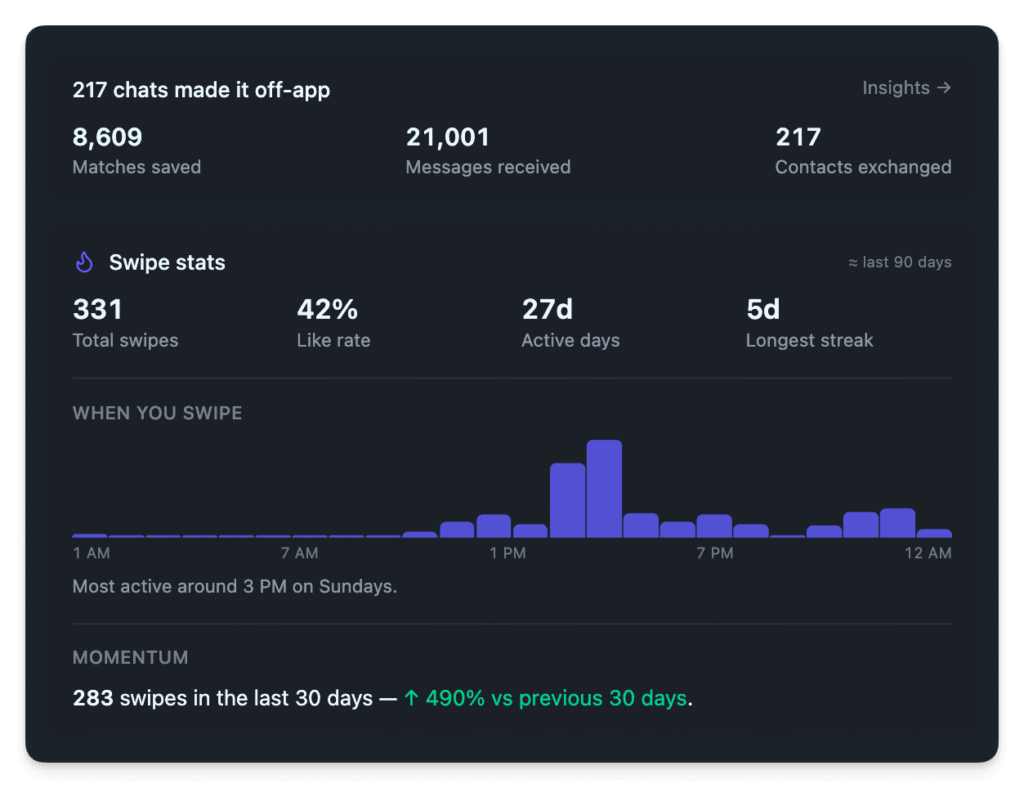
Otwórz stronę Options w rozszerzeniu Dating Studio i spójrz na sekcję Overview na samej górze. Swipe Stats znajduje się tuż pod statusem konta, jako karta zatytułowana „Swipe stats”. Widać ją tylko po zalogowaniu, a jeśli nie uda się wczytać Twoich danych, po prostu zostaje ukryta.
Kluczowe liczby
Pierwszy rząd to cztery proste kafelki:
- Total swipes: ile swipe’ów zarejestrowaliśmy w danym okresie.
- Like rate: odsetek tych swipe’ów, które były polubieniami. To po prostu polubienia podzielone przez wszystkie swipe’y, zaokrąglone do pełnego procenta. Niski wynik to nic złego, zwykle oznacza po prostu, że masz wysokie wymagania.
- Active days: liczba osobnych dni, w które faktycznie swipowano.
- Longest streak: najdłuższa seria kolejnych dni bez przerwy w swipowaniu.
To cały pierwszy blok. Jeśli dopiero zaczynasz, na razie zobaczysz tylko te cztery kafelki, dopóki nie zbierze się więcej historii.

Kiedy swipujesz
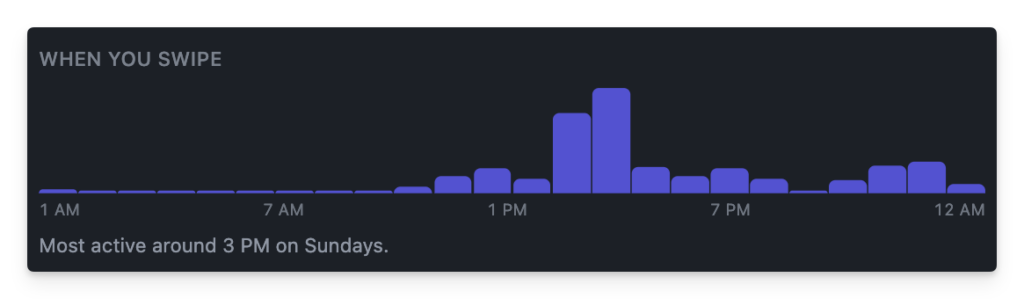
Gdy zbierze się wystarczająco dużo historii, pojawia się niewielki wykres słupkowy pokazujący swipe’y w podziale na godziny doby, od północy do 23:00, w Twojej własnej strefie czasowej. Wyższe słupki oznaczają bardziej ruchliwe godziny. Pod wykresem znajduje się jednozdaniowe podsumowanie, które wskazuje najbardziej aktywną porę i dzień: coś w stylu „Najwyższa aktywność około 23:00 w niedziele”.
To fajny sprawdzian z rzeczywistością. Wiele osób odkrywa, że swipuje głównie późnym wieczorem, choć wcześniej w ogóle tego nie zauważały.
Tempo
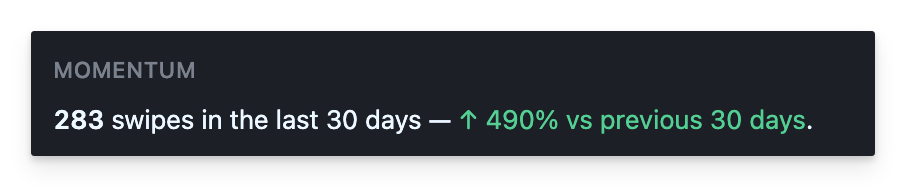
To porównanie ostatnich 30 dni z poprzednimi 30 dniami. Pokazuje liczbę swipe’ów z ostatniego miesiąca oraz to, czy jest ich więcej czy mniej niż w miesiącu poprzednim, w procentach. Jeśli we wcześniejszym okresie nie było żadnych swipe’ów, zamiast liczby pojawia się po prostu „nowy w tym miesiącu” albo „ostatnio cicho”.
Tu też nikt nie ocenia, to ma tylko pokazać, czy Twój nawyk przybiera na sile, czy raczej wygasa.
Twój gust
To jest ta zabawna część. Na podstawie profili polubionych i odrzuconych pokazujemy do czterech szczerych, drobnych obserwacji:
- Bios: czy opis w bio faktycznie robi na Tobie wrażenie, ze wskaźnikami polubień zestawionymi obok siebie. Czasem bio działa na Twoją korzyść, czasem ledwie zwracasz na nie uwagę.
- Photos: średnia liczba zdjęć na profilach, które lubisz, w porównaniu z tymi, które odrzucasz.
- Age: średni wiek profili, które lubisz.
- Intent: cel relacji, który lubisz najczęściej (na przykład „Long-term partner”).
Każda pozycja pojawia się tylko wtedy, gdy stoją za nią jakieś dane, więc nie zobaczysz pustych wierszy.
Warto wiedzieć
Kilka szczerych zastrzeżeń:
- Liczy tylko swipe’y wykonane przy zainstalowanym rozszerzeniu. Te liczby pochodzą ze swipe’ów, które rozszerzenie zarejestrowało podczas korzystania z Tindera lub Bumble przy włączonym rozszerzeniu. Nie obejmują niczego, co swipowano przed jego instalacją, ani niczego, co swipowano na telefonie.
- To ostatnie 90 dni, i to w przybliżeniu. Okno obejmuje mniej więcej ostatnie trzy miesiące. Liczby to szacunki oparte na próbkowaniu, a nie dokładny rejestr: dobre do wyłapywania wzorców, nie do liczenia co do jednego swipe’a.
- Najpierw potrzeba odrobiny historii. Bez żadnych swipe’ów karta po prostu to komunikuje. Cztery główne kafelki pojawiają się, gdy tylko pojawi się choć jeden swipe. Wykres „Kiedy swipujesz”, Tempo i Twój gust odblokowują się po zarejestrowaniu co najmniej 30 swipe’ów.
- To tylko dla Ciebie. Karta wczytuje się wyłącznie po zalogowaniu i jest widoczna na Twojej własnej stronie Options: to prywatny wgląd we własną aktywność.
Najczęstsze pytania o Swipe Stats
Czy pokazuje swipe’y sprzed instalacji rozszerzenia?
Nie. Swipe Stats liczy tylko swipe’y, które rozszerzenie zarejestrowało, gdy było włączone, więc w praktyce zaczyna się od momentu instalacji. Nie widzi niczego, co swipowano wcześniej, ani niczego, co swipowano na telefonie.
Czy liczby swipe’ów są dokładne?
Nie. Obejmują mniej więcej ostatnie 90 dni i są szacunkami opartymi na próbkowaniu, a nie dokładnym rejestrem. Dobrze nadają się do wyłapywania wzorców, nie do liczenia co do jednego swipe’a.
Czy ktoś inny może zobaczyć moje statystyki swipe’ów?
Nie. Karta wczytuje się wyłącznie po zalogowaniu i jest widoczna na Twojej własnej stronie Options. To prywatny wgląd we własną aktywność, tylko dla Ciebie.
Co może pojawić się później
Wykres już teraz śledzi, w który dzień tygodnia swipujesz najwięcej, więc widok według dni tygodnia to naturalny kolejny krok. Wolimy jednak dodawać rzeczy, które faktycznie coś mówią, niż mnożyć wykresy dla samych wykresów, więc zobaczymy. Na razie Swipe Stats to po prostu małe, szczere lustro: otwórz stronę Options i rzuć okiem.