Sådan bruger du ChatGPT på Tinder: AI-åbnere og svar (2026)
14. juli 2026
At bruge AI på Tinder betyder ikke, at du overlader hele samtalen til en robot. I praksis ser det lille og nyttigt ud: du åbner et match, extensionen læser det, der allerede er på skærmen, og den foreslår et svar eller en åbner, som du kan sende som den er, justere eller ignorere. Navnet i butikken er ChatGPT for Tinder & Bumble, men under motorhjelmen arbejder den med flere AI-modeller, ikke kun ChatGPT. Denne guide dækker, hvordan du sætter den op, hvordan du bruger den godt, og hvor AI stadig svigter dig.
Sådan ser det faktisk ud at bruge AI på Tinder
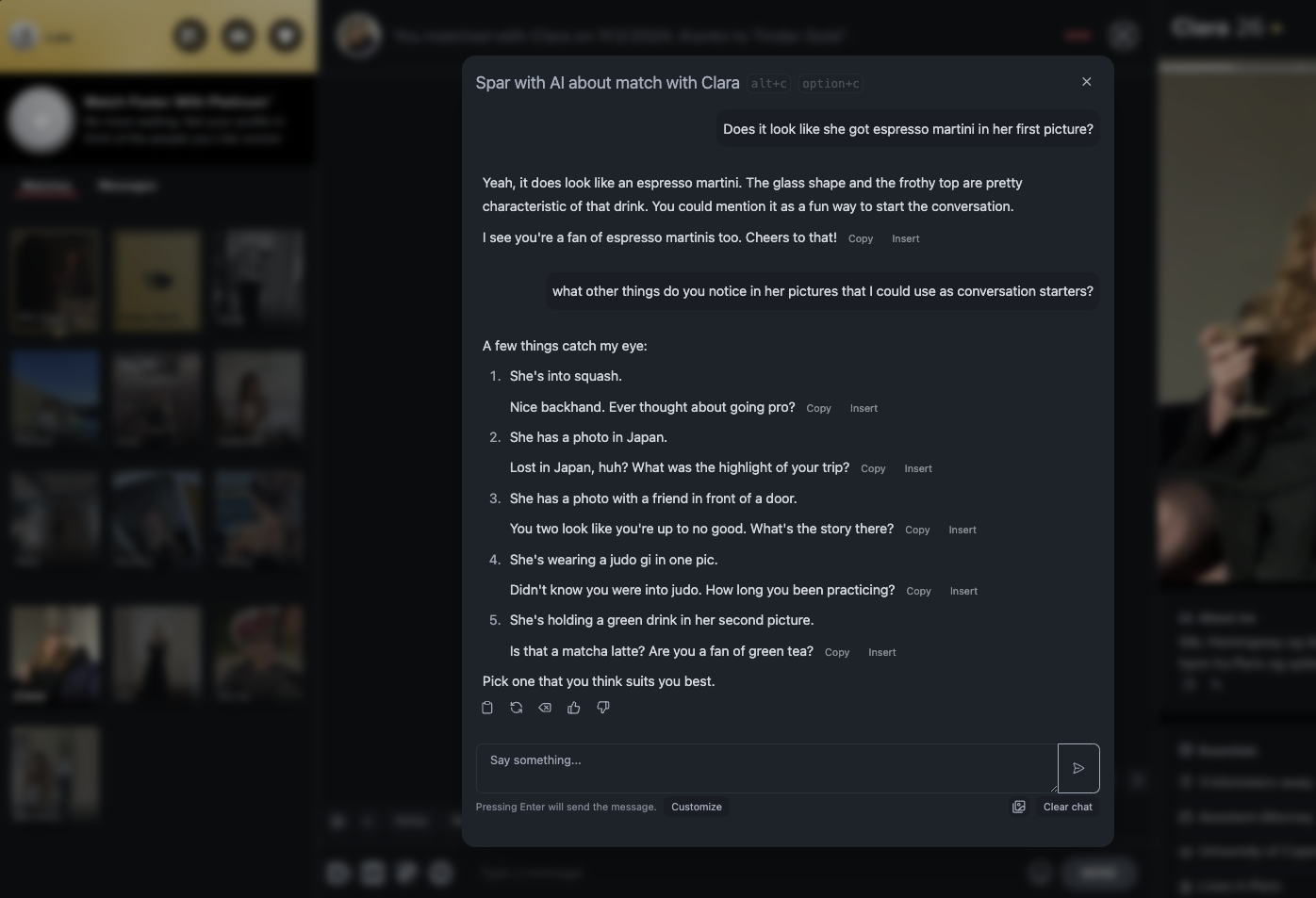
Der er to ting, du vil bruge mest. Den første er Botly reply suggestions, en lille række, der dukker op inde i en match-chat og skriver et eller to svar baseret på samtalen indtil videre. Den anden er Chat Assistant, et panel du åbner fra den flydende værktøjslinje for at sparre om et match, bede om åbner-idéer eller tænke højt. Begge læser den chat, der allerede er åben i din browser. Ingen af dem sender noget af sig selv, du trykker altid selv på send.
Sæt det op på få minutter
Installer Chrome-extensionen fra Chrome Web Store, fastgør den, og log ind med din Text App-konto. Det er nok til at komme i gang. Den virker ud af boksen med en indbygget model, så du behøver ikke indsætte nogen nøgler for at prøve den.
Åbn Tinder Web og opdater siden. En lille flydende værktøjslinje dukker op, som du kan trække hen hvor som helst. Åbn en af dine match-chats og klik enten på chat-ikonet i værktøjslinjen eller brug genvejen Option + C på Mac og Alt + C på Windows for at åbne Chat Assistant. Botly reply suggestions dukker op af sig selv inde i chatskærmen, så snart den er indlæst.
[SCREENSHOT: the floating toolbar over Tinder Web with the Botly reply suggestion row inside an open chat]
Hvis du vil vælge den præcise model i stedet for standardmodellen, så åbn Settings og tilføj en OpenRouter-nøgle, enten ved at indsætte en eller med OpenRouter-login med ét klik. Så kan du vælge mellem mange modeller, herunder ChatGPT, Claude og Gemini, og indstille én model til Botly-svar og en anden til Chat Assistant. OpenRouter fakturerer dig direkte for det, du bruger, så du har styr på omkostningerne. Botly kræver en model, der understøtter værktøjer, så lad det filter være slået til, når du vælger en.
Sådan skriver du en åbner ud fra en profil
De bedste åbnere kommer fra noget specifikt i profilen, ikke en generisk linje. Som standard sendes match-billeder ikke til AI’en, hvilket holder tingene hurtige. Hvis du vil have åbnere, der reagerer på billederne, så klik på billedikonet nederst til højre i panelet, lige før knappen „Clear chat”, og billederne inkluderes i hver forespørgsel.
Bed Chat Assistant om noget i stil med „giv mig to åbnere baseret på hendes bio og billeder, en legende og en nysgerrig”. Du får som regel et par muligheder at reagere på. Betragt dem som et udgangspunkt. Linjen, der nævner hunden på hendes tredje billede eller vandreturen i hendes bio, vil altid slå „hej, hvordan går din uge”.
Sådan kommer du videre midt i en samtale
Det er her, AI gør sig fortjent til sin plads. Når en chat går i stå, og du sidder og stirrer på et tørt „haha ja”, giver et forslag dig en vej tilbage ind. Du kan styre tonen ved at bede om den. Her er tre korte eksempler på den slags, du kan få.
Situation
Det du beder om
Et svar du kan få
Chat gået i stå
Noget der genstarter den, let og uden pres
„Okay, vigtigt spørgsmål der afgør alt: er en hotdog en sandwich?”
Hun nævnte rejser
En opfølgning der holder den i gang
„Lissabon på dine billeder? Jeg har brug for den rigtige rangliste: bagværk, udsigter eller sporvognene?”
På vej mod en date
En varm måde uden pres at foreslå at mødes på
„Jeg hygger mig med det her. Der ligger et lille kaffested ved parken, som jeg tror, du vil kunne lide, skal vi tage en kop i denne uge?”
Læs hvert forslag, før du sender det. Skift et ord ud, så det lyder som dig, skær alt væk der føles for glat, og spring det helt over, hvis det rammer forkert. Målet er et lille skub, ikke et manuskript.
Pro-tip. Hold den chat, du giver den, kort, under cirka ti beskeder. Kortere kontekst giver modellen et klarere billede og hurtigere svar.
Hvad AI er god og dårlig til i datingchats
At være ærlig om det er hele pointen. AI er ægte god til et par ting: at få gang i en samtale, der er død, at kaste idéer til den første besked ud, når du er helt blank, at blødgøre en besked, der kom for hårdt ud, og at oversætte, når du og et match ikke deler modersmål. Til de ting sparer den rigtig tid.
Den er dårlig til det, der faktisk betyder noget senere. Den kan ikke lyde som dig over ugers snak, den kender ikke din historie eller din humor, og den aner intet om den kemi ansigt til ansigt, der afgør alt. Læn dig for meget op ad den, og du bygger selvtillid på linjer, du ikke selv skrev, hvilket falder fra hinanden i det øjeblik, I mødes. Brug den til at komme i gang, og tag så rattet tilbage.
Hvis du vil have en besked afsendt på et bestemt tidspunkt i stedet for et live-forslag, så se planlagte svar til Tinder.
FAQ
Er det tilladt at bruge ChatGPT på Tinder?
Der er ingen regel mod at få hjælp til at skrive dine egne beskeder, på samme måde som stavekontrol eller en ven, der læser med over skulderen, er helt fint. Det vigtige er, at et rigtigt menneske dukker op og taler som sig selv. Brug den ikke til at foregive at være en, du ikke er.
Kan Tinder opdage det?
Extensionen læser chatten i din browser og skriver tekst, som du selv indsætter og sender. Der er ingen bot, der logger ind, og ingen automatisering på kontoen. Når det er sagt, kan intet værktøj love noget om en platforms egne systemer, så hold dine beskeder menneskelige og send dem selv.
Er det gratis?
Du kan starte med den indbyggede model, når du er logget ind, uden at betale for en nøgle. Hvis du tilføjer din egen OpenRouter-nøgle for at vælge en bestemt model, opkræver OpenRouter dig for forbruget på den nøgle.
Virker det på Bumble?
Ja. Extensionen understøtter Tinder og Bumble på nettet. Svar-forslagene og Chat Assistant virker på samme måde på begge.
Hvilken AI-model bruger den?
Som standard bruger den en indbygget model, så den virker lige efter du logger ind. Tilføj en OpenRouter-nøgle, og du kan vælge mellem mange modeller, herunder ChatGPT, Claude og Gemini, og indstille en anden til svar-forslag og til Chat Assistant.