Botly v2 juz jest: lepsze podpowiedzi, sprytniejsze odpowiedzi i duza aktualizacja.
Zobacz co nowegoJak stworzyć Prompt Botly jako lodołamacz z użyciem Vision AI?
Opublikowano 14 lipca 2026
Czas czytania 6 minutes
Twórz własne szablony promptów AI, które pomogą ci pisać na aplikacjach randkowych takich jak Tinder i Bumble.
Prompty Botly to jedna z najbardziej pożądanych funkcji The Chrome Extension. Randkowanie online jest bardzo konkurencyjne i często łapiemy blokadę pisarską. Czasem jedna dobra linijka to wszystko, czego trzeba, żeby odróżnić martwy czat od początku czegoś fajnego.
Modele używane od razu, bez dostosowania, potrafią brzmieć dość głupio albo bardzo „po AI”. Możesz to naprawić, tworząc własną wersję promptu dla każdej sytuacji.
Masz pełną swobodę w pisaniu całego promptu Botly. Możesz stworzyć ich tyle, ile chcesz, dostosować treść, moment wyświetlania, sposób odpowiadania, swój ton i styl, a także podać fakty o sobie, które model powinien znać.
Przejdźmy przez to krok po kroku. Najlepiej zacząć od przykładu z życia wziętego.
Najpierw stworzymy bardzo prosty prompt. Potem wykorzystamy podejście oparte na rozumowaniu (reasoning/thinking), żeby poprawić jakość sugestii. Czytaj do końca. 🙂
Lodołamacze z promptem Botly
Jednym z najtrudniejszych elementów jest ułożenie pierwszej wiadomości. Hej i co słychać zwykle nie robią cudów.
Otwórzmy Tindera, kliknijmy nowe dopasowanie, a następnie ikonę koła zębatego obok pola tekstowego.
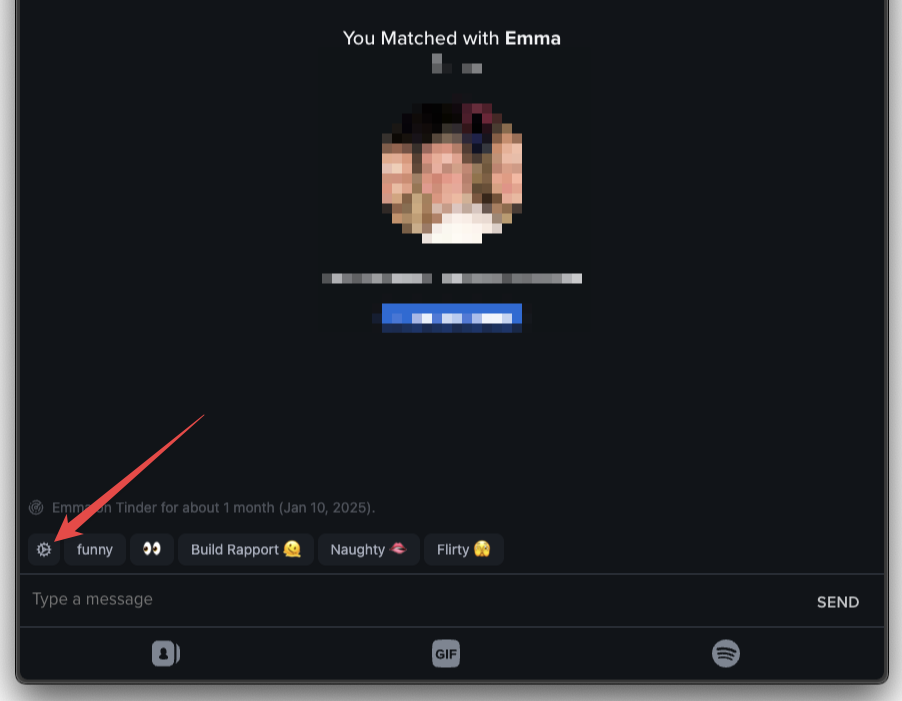
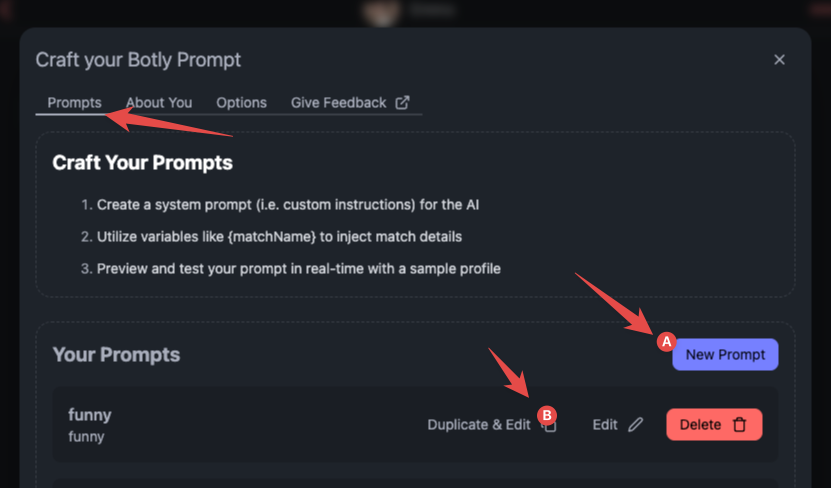
Następnie w zakładce Prompts (Prompty) możesz zacząć od zera, tworząc nowy prompt (A), albo zduplikować (B) istniejący prompt jako nowy.
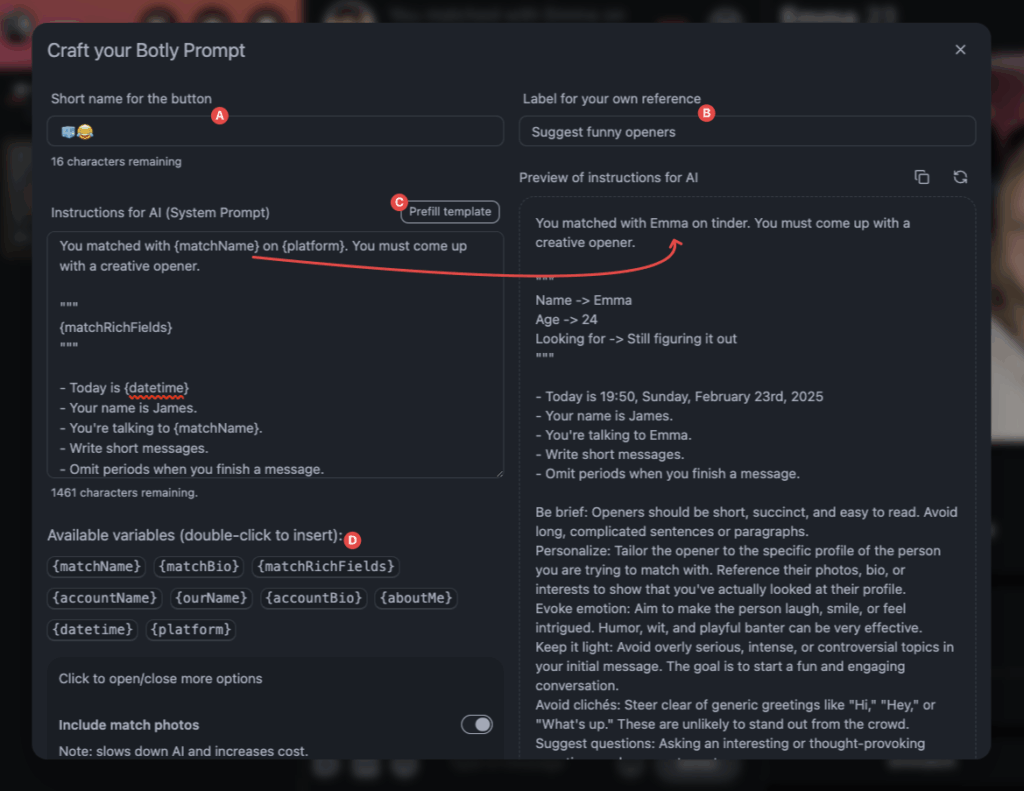
Mamy teraz przed sobą całe okno do tworzenia promptu. Jest naprawdę bardzo proste, a zarazem potężne. Nazwijmy go (A) krótko, używając emoji, dodajmy też etykietę (B), żebyśmy za tydzień nie zapomnieli, o co w nim chodziło.
Najlepsze prompty pisze się od zera, ale my skorzystamy z naszego szablonu początkowego (C), a następnie dopiszemy własne instrukcje.
Pamiętaj, żeby uwzględnić kontekst dopasowania za pomocą zmiennych (D). To słowa ujęte w klamrowe nawiasy. Na przykład możesz powiedzieć modelowi AI, że dopasowałeś się z Emmą, używając {matchName}, oraz że to Tinder, używając {platform}.
Ponieważ to opener, chcemy dać modelowi dostęp do zdjęć. Kliknijmy sekcję Options (Opcje): rozwinie się, pokazując zestaw opcji dostosowywania.
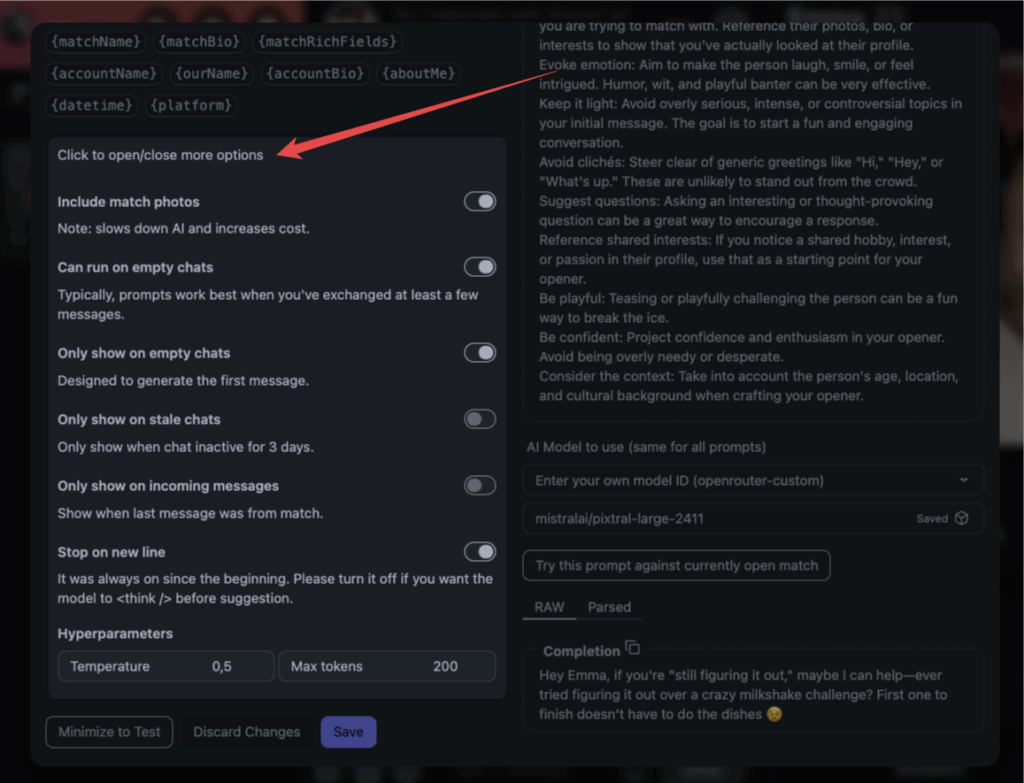
Wybieramy dołączanie zdjęć z dopasowania, zezwalamy na uruchamianie przy pustych czatach i ustawiamy pokazywanie tylko przy pustych czatach. Odznaczamy pozostałe opcje Only show on XYZ (Pokazuj tylko przy…), bo są nieistotne. Zaznaczamy też Stop on new line (Zatrzymaj przy nowej linii). Ta opcja instruuje dostawcę AI, żeby przerwał generowanie, gdy tylko model wygeneruje podwójną nową linię (pomyśl o dwukrotnym wciśnięciu Enter z rzędu). W przeciwnym razie te modele potrafią być bardzo gadatliwe.
Warto wiedzieć, że…
dołączanie zdjęć z dopasowania może wykładniczo zwiększyć liczbę tokenów wejściowych podawanych modelowi AI. To oznacza, że działa wolniej i drożej. Czasami LLM-y (Large Language Models, czyli duże modele językowe) mogą się też pogubić.
Przesyłaj zdjęcia tylko przy tworzeniu promptów, których nie używasz zbyt często, na przykład openerów albo sytuacji, gdy zostałeś zgostowany.
Niektóre LLM-y, jak Pixtral od Mistrala, obsługują maksymalnie 8 zdjęć (zauważ, że Tinder może mieć ich do 9, więc usuwamy ostatnie), a Llama 3 od Facebooka obsługuje tylko jedno zdjęcie. W ogóle nie polecamy tego ostatniego.
Jeśli używasz własnego klucza API, możesz użyć dowolnego modelu.
Teraz jesteśmy gotowi do testów. W sekcji po prawej możemy wypróbować różne modele z tym promptem, korzystając z własnego klucza API. Niezła sugestia jak na pierwszy raz, co nie? 😉
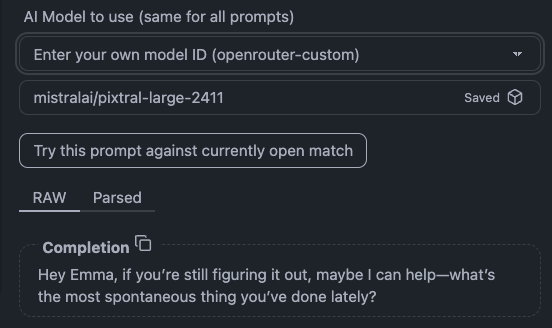
Możesz też kliknąć Minimize (Zminimalizuj) i przełączać się między dopasowaniami, żeby zobaczyć, jakie linijki generuje. Twój prompt w międzyczasie zapisuje się w lokalnym magazynie przeglądarki.
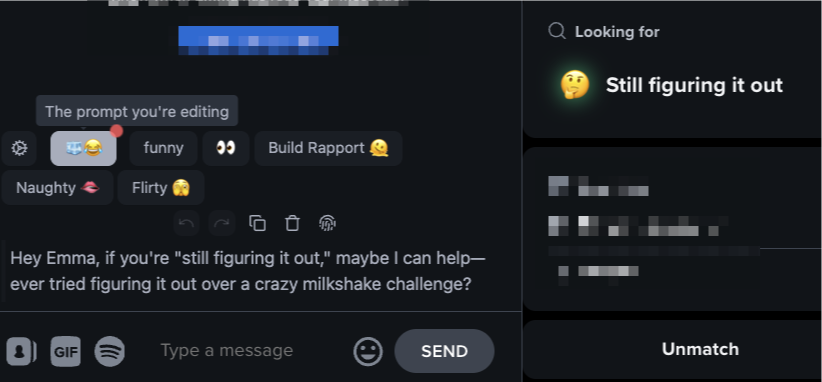
Niech AI pomyśli, zanim odpowie
Pewnie słyszałeś o R1 od DeepSeek i modelach o1/o3 od OpenAI. Zostały zaprojektowane tak, żeby myśleć na głos, zanim wypluje odpowiedź.
Niestety cały system myślenia nie jest jeszcze dostępny dla własnych aplikacji przez API (czyli poza ChatGPT), ale możemy osiągnąć podobny efekt zwykłymi modelami.
Zaktualizujmy prompt systemowy, dodając instrukcję myślenia: (pełny prompt dostępny na końcu)
Zanim wygenerujesz linijkę, pomyślmy krok po kroku. Oddziel swój proces myślowy tagami <think> i </think>. Gdy skończysz analizować zdjęcia i profil matchName, zamknij tag i napisz swoją sugestię. Nie ujmuj jej w cudzysłów, nie pisz nic więcej.
Następnie musimy wyłączyć Stop on new line (1), a także zwiększyć limit tokenów (2), zanim zostanie ucięty: 600 to aż nadto tokenów.
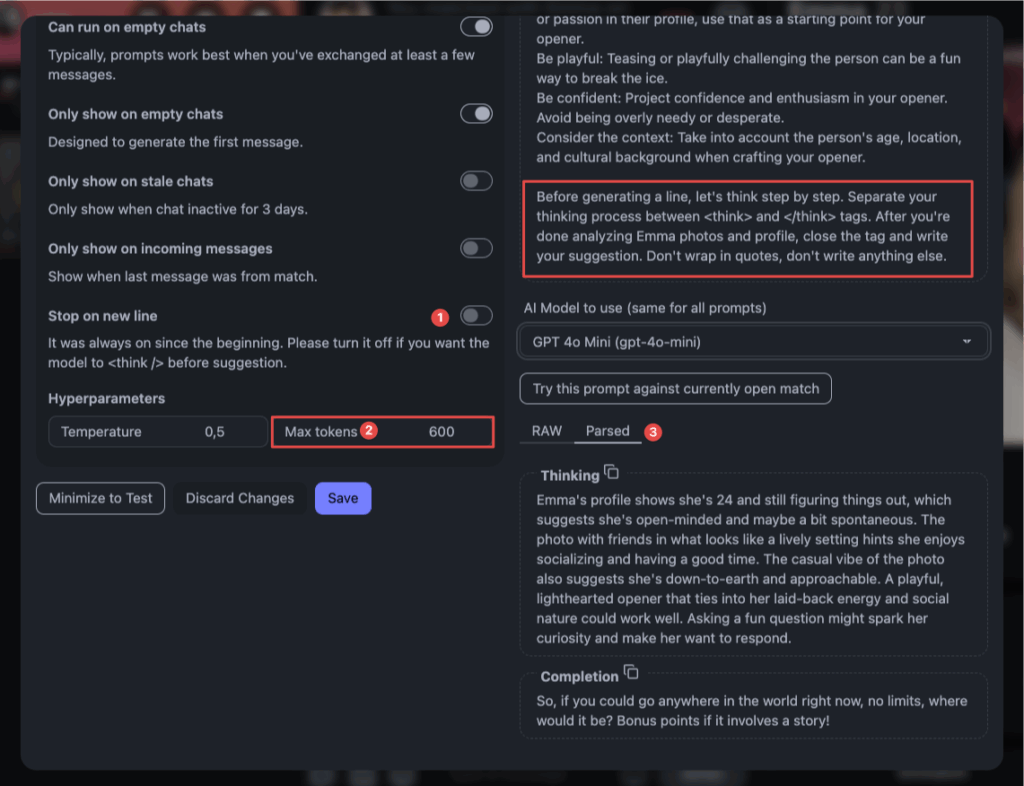
Teraz próbujemy kolejnej sugestii i bum, dostajemy mądrzejsze linijki.
Pamiętaj, że każdy model i dostawca zachowuje się inaczej. Niektóre ignorują instrukcję <think/>, inne ukrywają swój tok myślenia (jak OpenAI).
Jeśli używasz modelu rozumującego (reasoning/thinking) z założenia, takiego jak o1 od OpenAI czy Gemini Think, prawdopodobnie nie chcesz dodatkowo instruować go, żeby myślał ręcznie.
Powtarzaj, aż znajdziesz wersję, z której będziesz naprawdę zadowolony. Ale na razie kończymy. Jak widzisz, masz mnóstwo opcji do tworzenia promptów na nowe czaty, na kontynuowanie rozmów, na martwe czaty. Twoim jedynym ograniczeniem jest wyobraźnia.
Przemyślenia w wierszu Botly
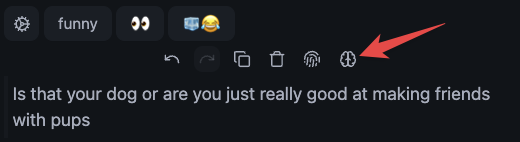
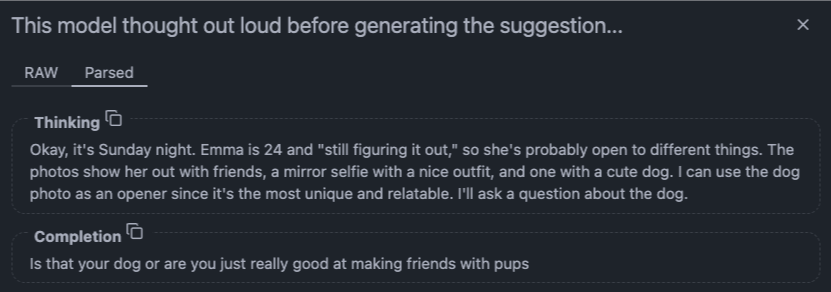
Gdy twoja odpowiedź powstaje z użyciem jawnego myślenia, zobaczysz mały przycisk z mózgiem. Po kliknięciu pokaże całą odpowiedź, dzięki czemu lepiej zrozumiesz, jak model działa od środka.
Pełny prompt użyty w tym przykładzie
Dopasowałeś się z {matchName} na {platform}. Musisz wymyślić kreatywnego openera.
“””
{matchRichFields}
“””
- Dzisiaj jest {datetime}
- Rozmawiasz z {matchName}.
- Pisz krótkie wiadomości.
- Pomijaj kropki na końcu wiadomości.
Bądź zwięzły: openery powinny być krótkie, treściwe i łatwe do przeczytania. Unikaj długich, skomplikowanych zdań czy akapitów.
Personalizuj: dopasuj opener do konkretnego profilu osoby, z którą próbujesz się dopasować. Nawiąż do jej zdjęć, opisu lub zainteresowań, żeby pokazać, że naprawdę obejrzałeś jej profil.
Wywołuj emocje: staraj się rozśmieszyć, wywołać uśmiech albo zaciekawić drugą osobę. Humor, dowcip i lekkie przekomarzanie się mogą być bardzo skuteczne.
Zachowaj lekki ton: unikaj zbyt poważnych, intensywnych albo kontrowersyjnych tematów w pierwszej wiadomości. Celem jest rozpoczęcie zabawnej, wciągającej rozmowy.
Unikaj banałów: trzymaj się z daleka od ogólnych powitań typu „Cześć”, „Hej” czy „Co słychać”. Raczej nie wyróżnią cię z tłumu.
Zadawaj pytania: ciekawe albo prowokujące do myślenia pytanie to świetny sposób na zachęcenie do odpowiedzi.
Nawiązuj do wspólnych zainteresowań: jeśli zauważysz wspólne hobby, zainteresowanie albo pasję w jej profilu, wykorzystaj to jako punkt wyjścia dla swojego openera.
Bądź żartobliwy: przekomarzanie się albo żartobliwe wyzwanie mogą być fajnym sposobem na przełamanie lodów.
Bądź pewny siebie: pokaż pewność siebie i entuzjazm w swoim openerze. Unikaj bycia zbyt natarczywym czy desperackim.
Weź pod uwagę kontekst: uwzględnij wiek, lokalizację i tło kulturowe danej osoby przy tworzeniu openera.
Zanim wygenerujesz linijkę, pomyślmy krok po kroku. Oddziel swój proces myślowy tagami. Gdy skończysz analizować zdjęcia i profil {matchName}, zamknij tag i napisz swoją sugestię. Nie ujmuj jej w cudzysłów, nie pisz nic więcej.