Botly v2 est la : de meilleures suggestions, des reponses plus intelligentes et une grosse mise a niveau au global.
Voir les nouveautesComment créer un prompt Botly comme brise-glace avec la Vision AI ?
Publié le 14 juillet 2026
Temps de lecture 7 minutes
Créez vos propres modèles de prompts IA pour vous aider à discuter sur les applications de rencontre comme Tinder et Bumble.
Les prompts Botly sont l’une des fonctionnalités les plus demandées de The Chrome Extension. Le dating en ligne est très compétitif et on a souvent le syndrome de la page blanche. Parfois, une seule phrase bien tournée suffit à faire la différence entre une conversation morte et le début de quelque chose d’amusant.
Utiliser les modèles tels quels peut donner des résultats assez maladroits ou qui sonnent très « IA ». Vous pouvez corriger ça en créant votre propre version de prompts pour chaque situation.
Vous avez une autonomie complète pour écrire l’intégralité de votre prompt Botly. Vous pouvez en créer autant que vous voulez, personnaliser le prompt, choisir quand il s’affiche, comment il doit répondre, votre voix et votre ton, et même indiquer des informations sur vous-même que le modèle doit connaître.
Voyons ça étape par étape. La meilleure façon de commencer, c’est avec un exemple concret.
D’abord, on va créer un prompt tout simple. Ensuite, on va utiliser l’approche du raisonnement (thinking) pour améliorer la qualité des suggestions. Lisez jusqu’au bout. 🙂
Des brise-glace avec un prompt Botly
L’une des parties les plus difficiles, c’est de trouver le premier message. Les « hey » et les « comment ça va » ne font généralement pas de miracles.
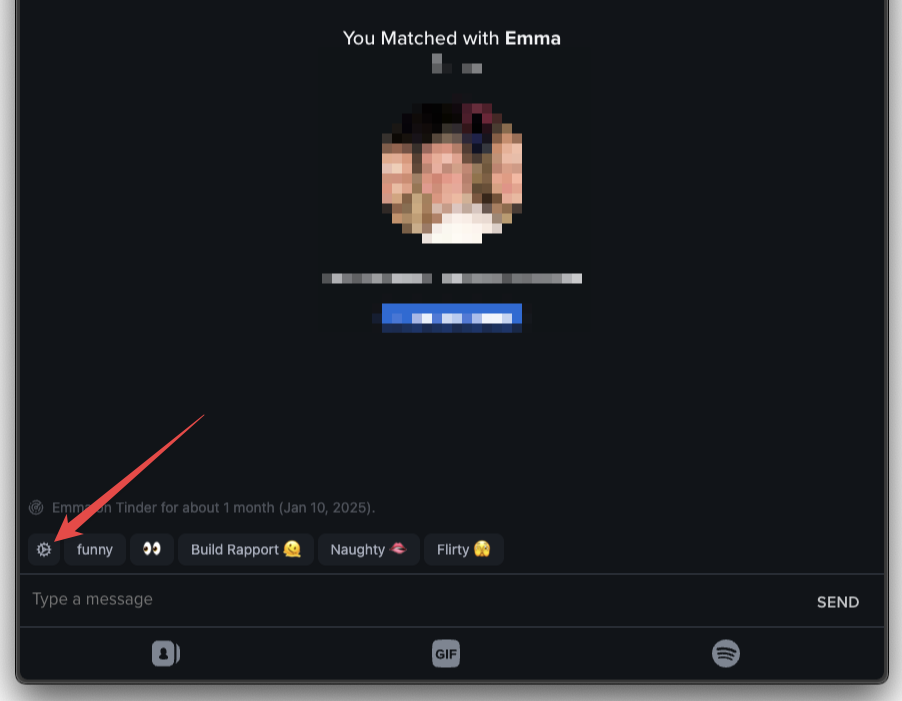
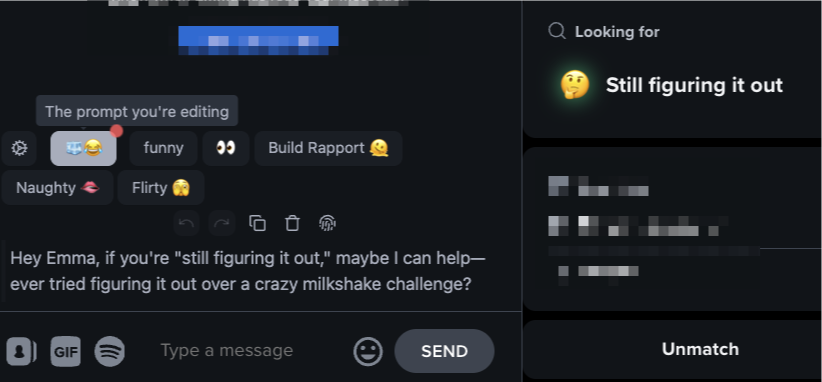
Ouvrons Tinder, cliquons sur un nouveau match puis sur l’icône d’engrenage à côté de la zone de texte.
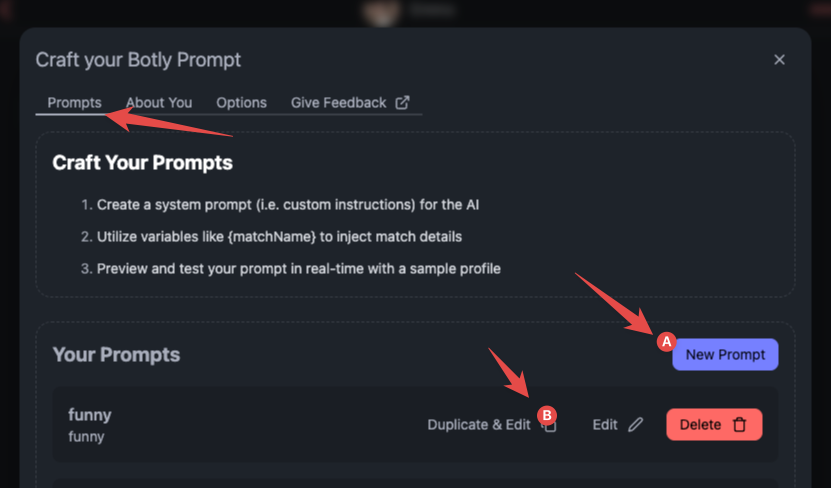
Ensuite, dans l’onglet Prompts, vous pouvez soit repartir de zéro en créant un nouveau prompt (A), soit dupliquer (B) un prompt existant pour en faire un nouveau.
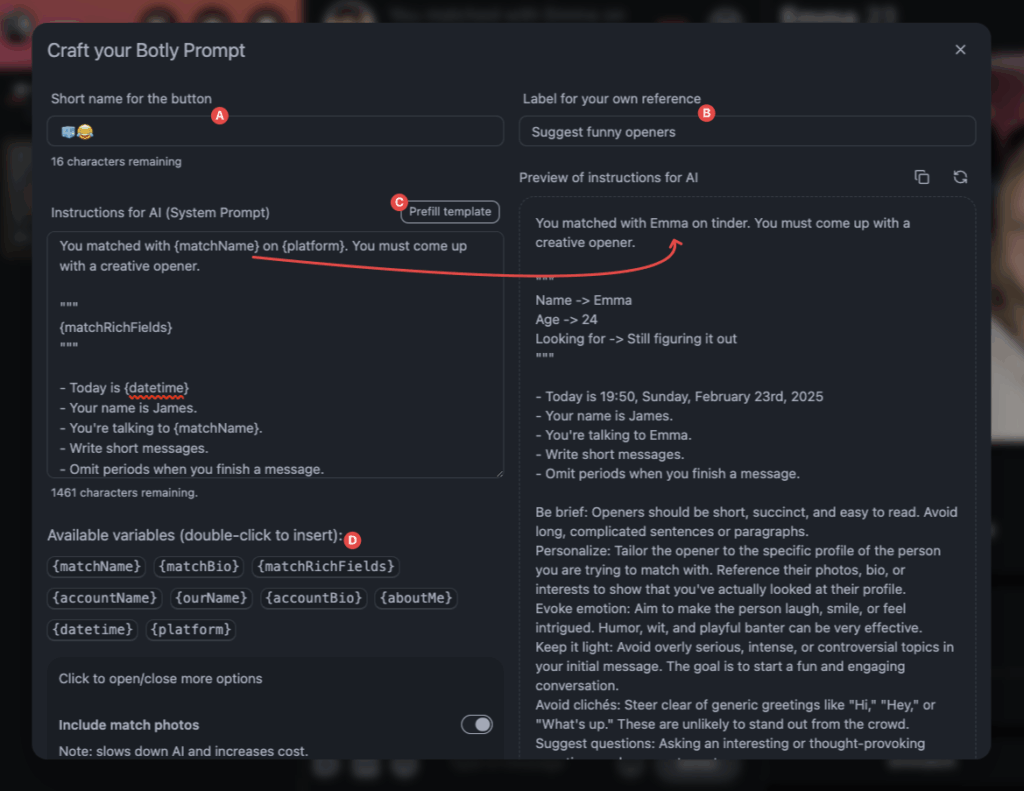
On a maintenant toute la boîte de dialogue pour créer notre prompt. C’est en fait très simple mais puissant. Nommons-le (A) de façon concise avec un emoji, et ajoutons aussi un label (B) pour ne pas oublier de quoi il s’agit une semaine plus tard.
Les meilleurs prompts sont écrits de zéro mais ici on part de notre modèle initial (C) puis on y ajoute nos propres instructions.
Pensez bien à inclure le contexte du match en utilisant les variables (D). Ce sont des mots entourés d’accolades. Par exemple, vous pouvez dire à l’IA que vous avez matché avec Emma via {matchName} et que c’est sur Tinder via {platform}.
Comme c’est une ouverture, on veut donner au modèle l’accès aux photos. Cliquons sur la section Options (elle va se déployer et révéler tout un tas d’options de personnalisation).
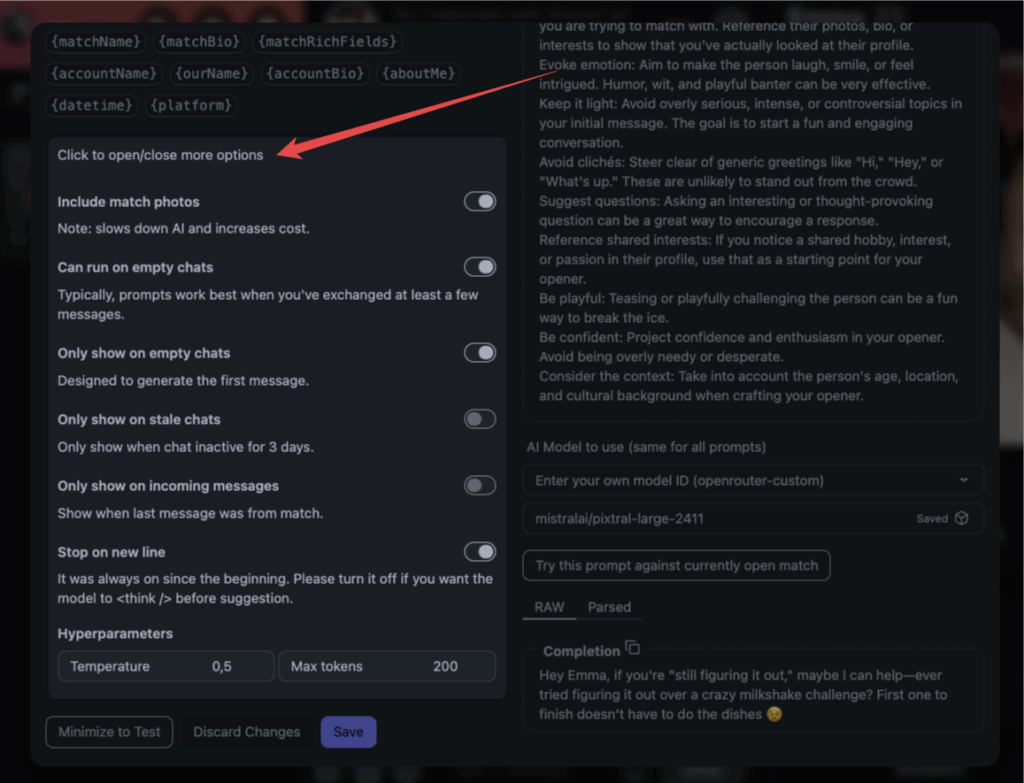
On choisit d’inclure les photos du match, d’autoriser l’exécution sur les conversations vides, et de ne l’afficher que sur les conversations vides. On désélectionne les autres options Afficher seulement sur XYZ car elles ne sont pas pertinentes ici. On sélectionne aussi Stop on new line (arrêt sur nouvelle ligne). Ça indique au fournisseur d’IA d’arrêter la génération dès que le modèle génère un double saut de ligne (comme appuyer deux fois de suite sur Entrée). Sinon, ces modèles peuvent être très bavards.
Bon à savoir :
inclure les photos du match peut augmenter exponentiellement le nombre de tokens envoyés au modèle d’IA. Ça veut dire qu’il devient plus lent et plus cher. Parfois, les LLM (grands modèles de langage) peuvent aussi s’y perdre.
Ne soumettez des images que pour les prompts que vous n’utilisez pas trop souvent, comme les lignes d’ouverture, ou quand vous avez été ghosté.
Certains LLM comme Pixtral de Mistral ne prennent en charge que 8 images maximum (à noter que Tinder peut en afficher jusqu’à 9, donc on retire la dernière), et Llama 3 de Facebook ne prend en charge qu’une seule image. On ne recommande pas du tout d’utiliser ce dernier.
Si vous utilisez votre propre clé API, vous pouvez utiliser le modèle de votre choix.
On est maintenant prêts à tester. Dans la section de droite, on peut essayer différents modèles avec ce prompt et notre propre clé API. Pas mal comme suggestion pour un premier essai, hein. 😉
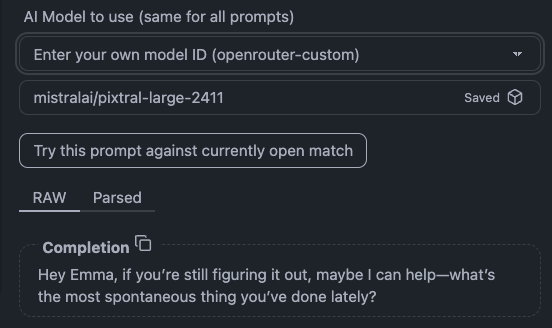
Vous pouvez aussi cliquer sur Minimize (réduire) et passer d’un match à l’autre pour voir quelles lignes il génère. Pendant ce temps, votre prompt est sauvegardé dans le stockage local du navigateur.
Laisser l’IA réfléchir avant de répondre
Vous avez sûrement entendu parler du modèle R1 de DeepSeek et des modèles o1/o3 d’OpenAI. Ils sont conçus pour réfléchir à voix haute avant de sortir leur réponse.
Malheureusement, tout le système de raisonnement n’est pas encore disponible pour les applications tierces via API (c’est à dire en dehors de ChatGPT), mais on peut obtenir un résultat similaire avec des modèles ordinaires.
Mettons à jour le prompt système en ajoutant des instructions pour réfléchir : (le prompt complet est disponible à la fin)
Avant de générer une ligne, réfléchissons étape par étape. Sépare ton processus de réflexion entre les balises <think> et </think>. Une fois que tu as fini d’analyser les photos et le profil de matchName, ferme la balise et écris ta suggestion. Ne mets pas de guillemets, n’écris rien d’autre.
Ensuite, il faut désactiver Stop on new line (1) et aussi augmenter la limite de tokens (2) avant que ça se coupe (600, c’est largement suffisant).
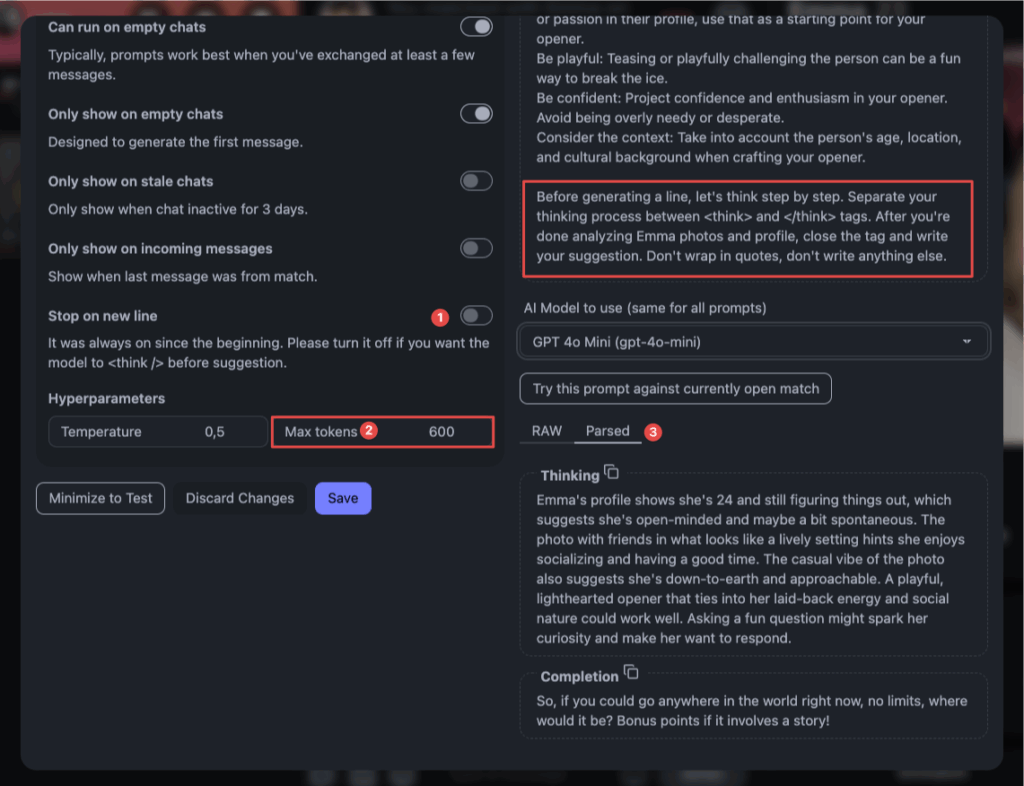
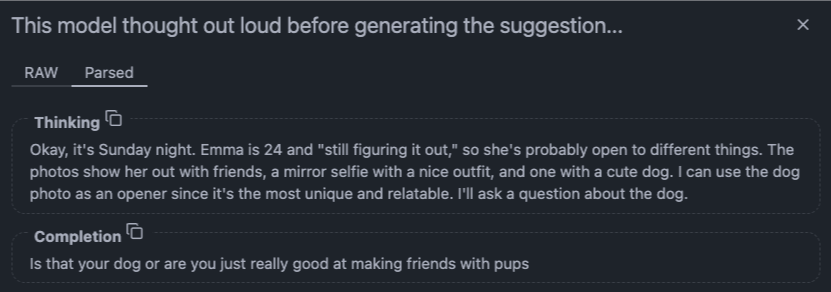
On essaie une nouvelle suggestion et là, boum, on obtient des lignes plus intelligentes.
Rappelez-vous, chaque modèle et chaque fournisseur se comporte différemment. Certains ignorent les instructions de <think/>, tandis que d’autres cachent leur processus de réflexion (comme OpenAI).
Si vous utilisez un modèle de raisonnement conçu comme tel, comme o1 d’OpenAI ou Gemini Think, vous ne voulez probablement pas lui demander de réfléchir manuellement en plus.
Recommencez jusqu’à trouver la version qui vous convient vraiment. Mais pour l’instant, on en a terminé. Comme vous pouvez le voir, vous avez toute une variété d’options pour créer des prompts pour les nouvelles conversations, pour relancer une discussion, ou pour les conversations mortes. Seule votre imagination est votre limite.
Les réflexions dans la ligne Botly
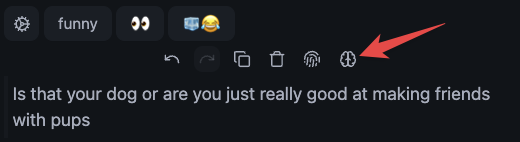
Quand votre réponse est générée avec une réflexion explicite, un petit bouton en forme de cerveau apparaît. Il révèle l’intégralité de la réponse pour mieux comprendre comment le modèle fonctionne en interne.
Prompt complet utilisé dans cet exemple
Tu as matché avec {matchName} sur {platform}. Tu dois trouver une ouverture créative.
“””
{matchRichFields}
“””
- Aujourd’hui, on est le {datetime}
- Tu parles à {matchName}.
- Écris des messages courts.
- Omets les points quand tu termines un message.
Sois bref : les ouvertures doivent être courtes, concises et faciles à lire. Évite les phrases ou paragraphes longs et compliqués.
Personnalise : adapte l’ouverture au profil spécifique de la personne avec qui tu essaies de matcher. Fais référence à ses photos, sa bio ou ses centres d’intérêt pour montrer que tu as vraiment regardé son profil.
Suscite une émotion : essaie de faire rire, sourire, ou intriguer la personne. L’humour, l’esprit et le badinage peuvent être très efficaces.
Reste léger : évite les sujets trop sérieux, intenses ou controversés dans ton premier message. Le but est de démarrer une conversation amusante et engageante.
Évite les clichés : évite les salutations génériques comme « Hi », « Hey » ou « What’s up ». Elles ont peu de chances de sortir du lot.
Suggère des questions : poser une question intéressante ou qui donne à réfléchir peut être une excellente façon d’encourager une réponse.
Fais référence à des centres d’intérêt communs : si tu remarques un hobby, un intérêt ou une passion partagée dans son profil, utilise ça comme point de départ pour ton ouverture.
Sois joueur : taquiner ou défier gentiment la personne peut être une façon amusante de briser la glace.
Sois confiant : projette de la confiance et de l’enthousiasme dans ton ouverture. Évite d’être trop demandeur ou désespéré.
Tiens compte du contexte : prends en considération l’âge, la localisation et le contexte culturel de la personne en rédigeant ton ouverture.
Avant de générer une ligne, réfléchissons étape par étape. Sépare ton processus de réflexion entre les balises et. Une fois que tu as fini d’analyser les photos et le profil de {matchName}, ferme la balise et écris ta suggestion. Ne mets pas de guillemets, n’écris rien d’autre.