Botly v2 ya esta aqui: mejores sugerencias, respuestas mas inteligentes y una gran mejora en general.
Lee las novedadesCómo crear un Prompt de Botly como rompehielos usando Vision AI
Publicado el 14 de julio de 2026
Tiempo de lectura 7 minutes
Crea tus propias plantillas de Prompt con IA para ayudarte a chatear en apps de citas como Tinder y Bumble.
Los Botly Prompts son una de las funciones más deseadas de la extensión de Chrome. Las citas online son muy competitivas y a menudo nos quedamos en blanco. A veces una sola frase ingeniosa es todo lo que hace falta entre un chat muerto y el comienzo de algo divertido.
Usar los modelos tal cual vienen de fábrica puede sonar bastante torpe o demasiado a IA. Puedes arreglarlo creando tu propio estilo de prompts para cada caso.
Tienes autonomía total para escribir todo tu Botly Prompt. Puedes crear tantos como quieras, personalizar el prompt, cuándo se muestra, cómo debe responder, tu voz y tono, además de contarle datos sobre ti que el modelo debería saber.
Vamos paso a paso. La mejor forma de empezar es con un ejemplo del mundo real.
Primero crearemos un prompt súper simple. Luego usaremos el enfoque de razonamiento/pensamiento para mejorar la calidad de las sugerencias. Lee hasta el final. 🙂
Rompehielos con un Botly Prompt
Una de las partes más difíciles es redactar el primer mensaje. Los hey y los how are you normalmente no hacen milagros.
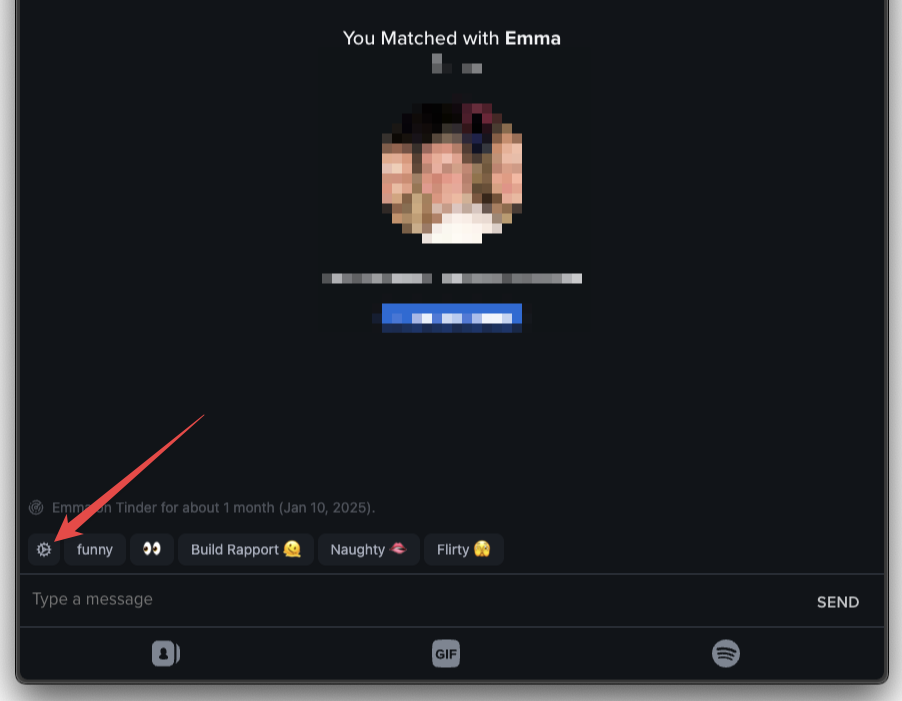
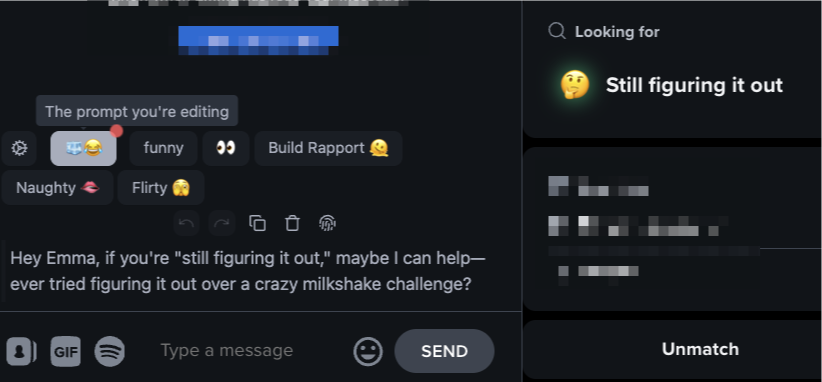
Abramos Tinder, hagamos clic en un nuevo match y pulsemos el icono de engranaje junto al cuadro de texto.
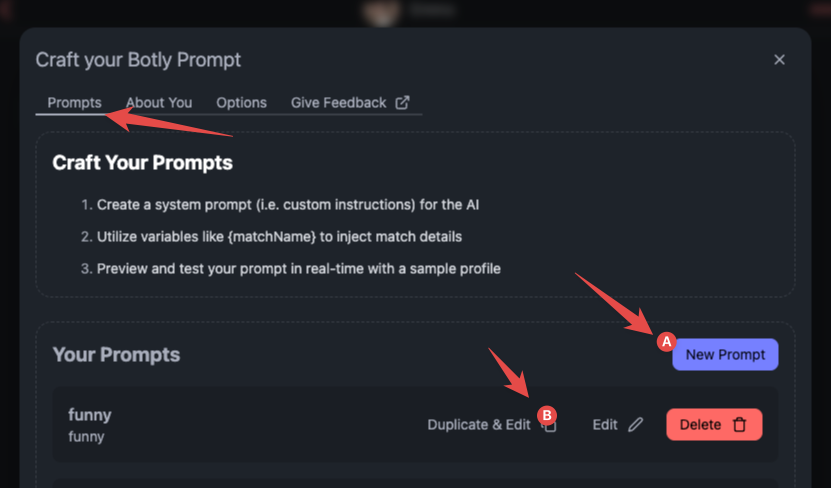
Luego, en la pestaña Prompts, puedes empezar de cero creando uno Nuevo (A), o Duplicar (B) uno existente para convertirlo en uno nuevo.
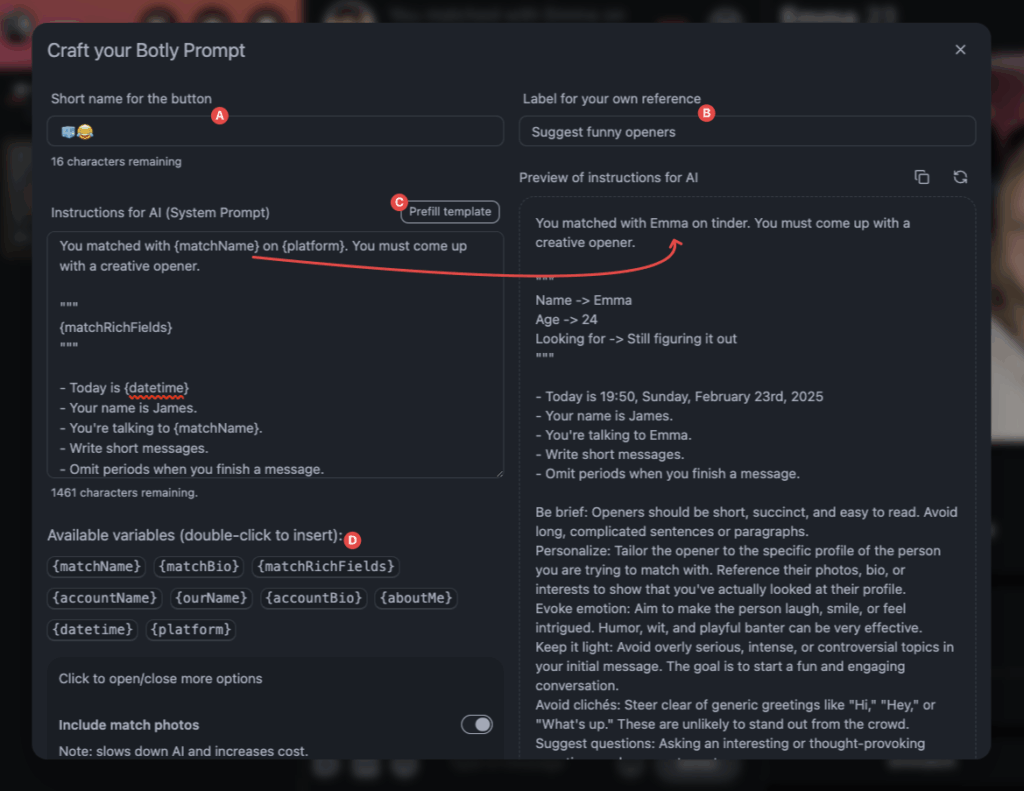
Ahora tenemos todo el diálogo para crear nuestro prompt. En realidad es súper simple y a la vez potente. Vamos a Nombrarlo (A) de forma concisa con un emoji, y también añadimos una etiqueta (B) para que dentro de una semana no se nos olvide de qué trata.
Los mejores prompts se escriben desde cero pero nosotros usamos nuestra plantilla inicial (C) y luego expresamos nuestras instrucciones.
Asegúrate de incluir el contexto del match usando las variables (D). Son palabras envueltas entre llaves. Por ejemplo, puedes decirle a la IA que hiciste match con Emma usando {matchName} y que es Tinder usando {platform}.
Como esto es un mensaje de apertura, queremos darle al modelo acceso a las imágenes. Hagamos clic en la sección Options (esto la desplegará y revelará un montón de opciones de personalización).
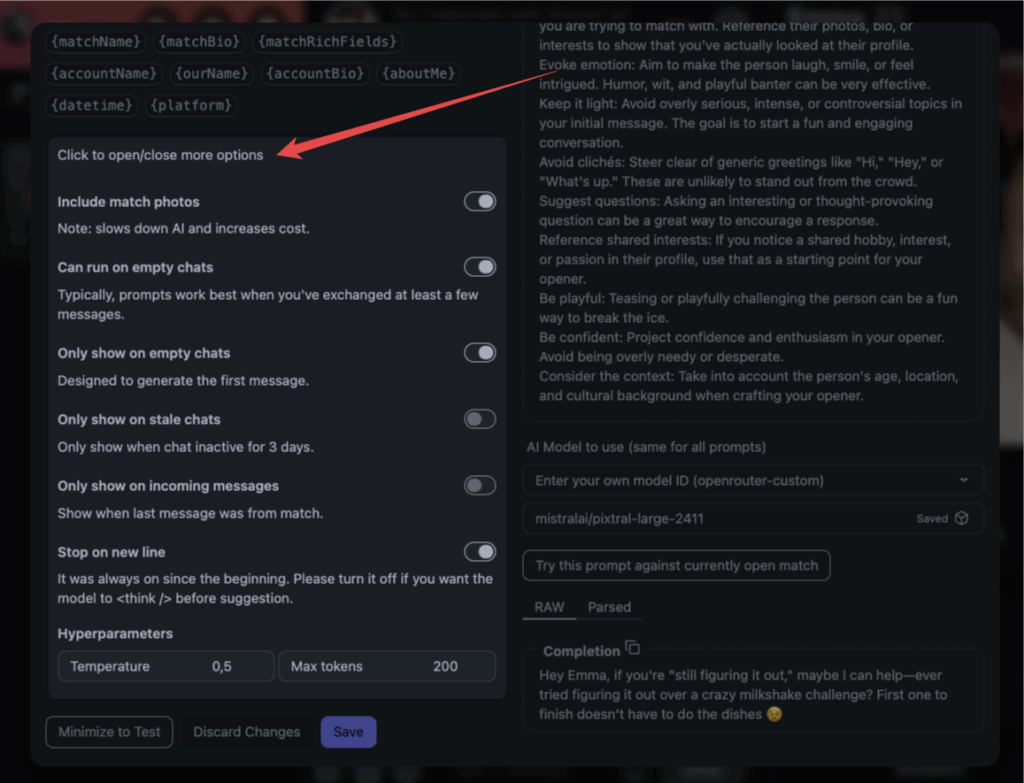
Seleccionamos incluir las fotos del match, permitir que se ejecute en chats vacíos, y de hecho mostrarlo solo en chats vacíos. Deseleccionamos las demás opciones de Only show on XYZ porque no aplican. También seleccionamos Stop on new line. Esto le indica al proveedor de IA que detenga la generación en cuanto el modelo genere un doble salto de línea (piensa en pulsar Enter dos veces seguidas). De lo contrario estos modelos pueden ser muy habladores.
Conviene saber que…
incluir las fotos del match puede aumentar exponencialmente los tokens de entrada al modelo de IA. Eso significa que se vuelve más lento y más caro. A veces, los LLM (Large Language Models, modelos de lenguaje grandes) también pueden confundirse.
Envía imágenes solo al crear prompts que no uses muy a menudo, como frases de apertura, o cuando te dejaron en visto.
Ciertos LLM, como Pixtral de Mistral, solo admiten hasta 8 imágenes (ten en cuenta que Tinder puede llegar hasta 9, así que quitamos la última), o el Llama 3 de Facebook, que solo admite una imagen. No recomendamos usar este último en absoluto.
Si estás usando tu propia API key, puedes usar el modelo que quieras.
Ahora estamos listos para probar. En la sección de la derecha podemos probar varios modelos usando este prompt y nuestra propia API key. No está nada mal para ser la primera vez, ¿eh? 😉
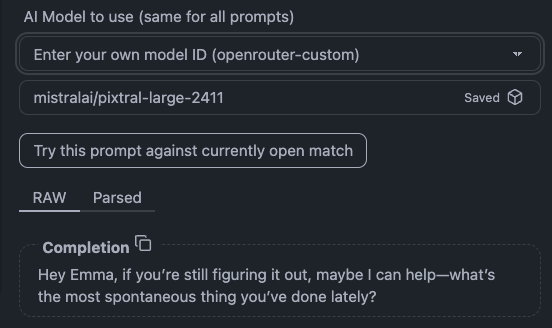
También puedes hacer clic en Minimize y cambiar entre matches para ver qué líneas genera. Mientras tanto, tu prompt se guarda en el almacenamiento local del navegador.
Deja que la IA piense antes de responder
Seguramente has oído hablar de R1 de DeepSeek y de los modelos o1/o3 de OpenAI. Están diseñados para pensar en voz alta antes de soltar la respuesta.
Por desgracia, todo el sistema de pensamiento todavía no está disponible para apps personalizadas vía API (es decir, fuera de ChatGPT), pero podemos lograr algo parecido con modelos normales.
Actualicemos el system prompt añadiendo instrucciones para pensar: (el prompt completo está disponible al final)
Antes de generar una línea, pensemos paso a paso. Separa tu proceso de pensamiento entre las etiquetas <think> y </think>. Cuando termines de analizar las fotos y el perfil de matchName, cierra la etiqueta y escribe tu sugerencia. No la envuelvas entre comillas, no escribas nada más.
Después, tenemos que desactivar Stop on new line (1) y también aumentar el límite de tokens (2) antes de que se corte (600 es más que suficiente).
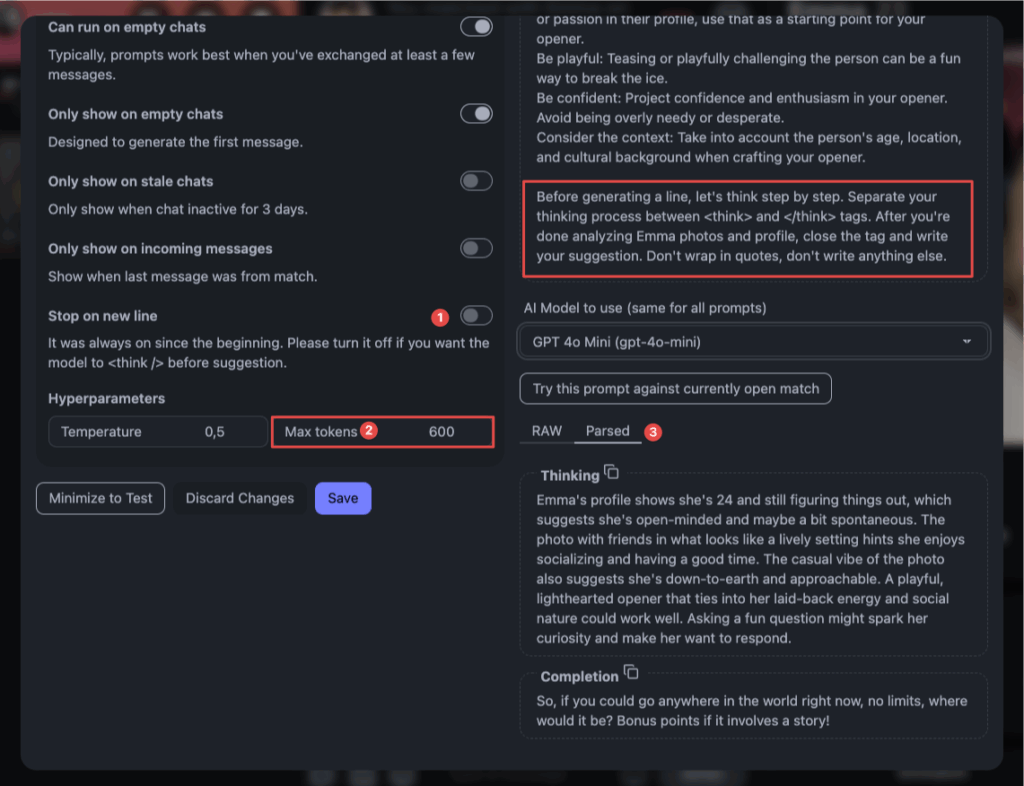
Ahora probamos otra sugerencia y, ¡boom!, obtenemos líneas más inteligentes.
Recuerda que cada modelo y proveedor se comporta de forma distinta. Algunos ignoran las instrucciones de <think/> mientras que otros ocultan su proceso de pensamiento (como OpenAI).
Si estás usando un modelo de razonamiento o de pensamiento por diseño, como o1 de OpenAI o Gemini Think, probablemente no quieras indicarle que piense manualmente.
Repite el proceso hasta que encuentres el resultado con el que estés realmente contento. Pero por ahora, ya terminamos. Como puedes ver, tienes muchas opciones para crear prompts para chats nuevos, para ideas de conversación en curso, para chats muertos. Tu único límite es la imaginación.
Pensamientos en la fila de Botly
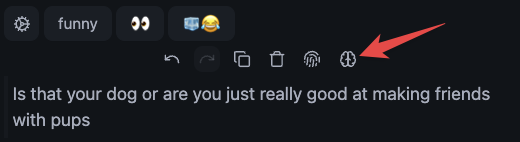
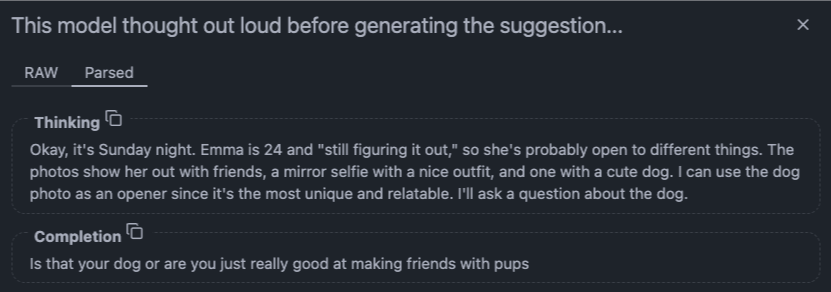
Cuando tu respuesta se genera usando pensamiento explícito, verás aparecer un pequeño botón con un cerebro. Al pulsarlo se revelará toda la respuesta para que entiendas mejor cómo funciona el modelo por dentro.
Prompt completo usado en este ejemplo
Hiciste match con {matchName} en {platform}. Debes idear una apertura creativa.
“””
{matchRichFields}
“””
- Hoy es {datetime}
- Estás hablando con {matchName}.
- Escribe mensajes cortos.
- Omite los puntos al terminar un mensaje.
Sé breve: las aperturas deben ser cortas, concisas y fáciles de leer. Evita frases o párrafos largos y complicados.
Personaliza: adapta la apertura al perfil específico de la persona con la que intentas hacer match. Haz referencia a sus fotos, biografía o intereses para demostrar que realmente has mirado su perfil.
Provoca emoción: intenta hacer que la persona se ría, sonría o se sienta intrigada. El humor, el ingenio y el coqueteo juguetón pueden ser muy efectivos.
Mantenlo ligero: evita temas demasiado serios, intensos o controvertidos en tu primer mensaje. El objetivo es iniciar una conversación divertida y amena.
Evita los clichés: aléjate de saludos genéricos como “Hola”, “Hey” o “Qué tal”. Es poco probable que destaquen entre la multitud.
Sugiere preguntas: hacer una pregunta interesante o que invite a pensar puede ser una gran forma de fomentar una respuesta.
Haz referencia a intereses compartidos: si notas una afición, interés o pasión compartida en su perfil, úsala como punto de partida para tu apertura.
Sé juguetón: la broma o el desafío juguetón puede ser una forma divertida de romper el hielo.
Sé seguro de ti mismo: proyecta confianza y entusiasmo en tu apertura. Evita mostrarte demasiado necesitado o desesperado.
Considera el contexto: ten en cuenta la edad, ubicación y trasfondo cultural de la persona al elaborar tu apertura.
Antes de generar una línea, pensemos paso a paso. Separa tu proceso de pensamiento entre las etiquetas y. Cuando termines de analizar las fotos y el perfil de {matchName}, cierra la etiqueta y escribe tu sugerencia. No la envuelvas entre comillas, no escribas nada más.