Botly v2 ist da: bessere Vorschlaege, smartere Antworten und insgesamt ein grosses Upgrade.
Mehr dazuWie erstellt man einen Botly-Prompt als Eisbrecher mit Vision AI?
Veröffentlicht am 14. Juli 2026
Lesezeit 6 minutes
Erstelle deine eigenen KI-Prompt-Vorlagen, die dir beim Chatten auf Dating-Apps wie Tinder und Bumble helfen.
Botly Prompts ist eine der beliebtesten Funktionen von The Chrome Extension. Online-Dating ist ziemlich kompetitiv und man hat oft eine Schreibblockade. Manchmal reicht eine einzige gute Zeile, um aus einem toten Chat den Anfang von etwas Spannendem zu machen.
Modelle im Standardzustand zu nutzen, kann ziemlich plump oder sehr KI-haft klingen. Das kannst du beheben, indem du dir deine eigene Prompt-Variante für jeden Fall baust.
Du hast die volle Kontrolle darüber, deinen kompletten Botly-Prompt zu schreiben. Du kannst so viele erstellen, wie du willst, den Prompt anpassen, wann er angezeigt wird, wie er antworten soll, deinen Ton und deine Stimme festlegen, und dem Modell Fakten über dich selbst mitgeben, die es kennen soll.
Gehen wir es Schritt für Schritt durch. Am besten starten wir mit einem Beispiel aus der Praxis.
Zuerst erstellen wir einen super einfachen Prompt. Danach nutzen wir den Reasoning-/Denk-Ansatz, um die Qualität der Vorschläge zu verbessern. Lies bis zum Ende. 🙂
Eisbrecher mit einem Botly-Prompt
Einer der schwierigsten Teile ist, die erste Nachricht zu formulieren. Das Hey und das Wie geht’s bewirken meistens keine Wunder.
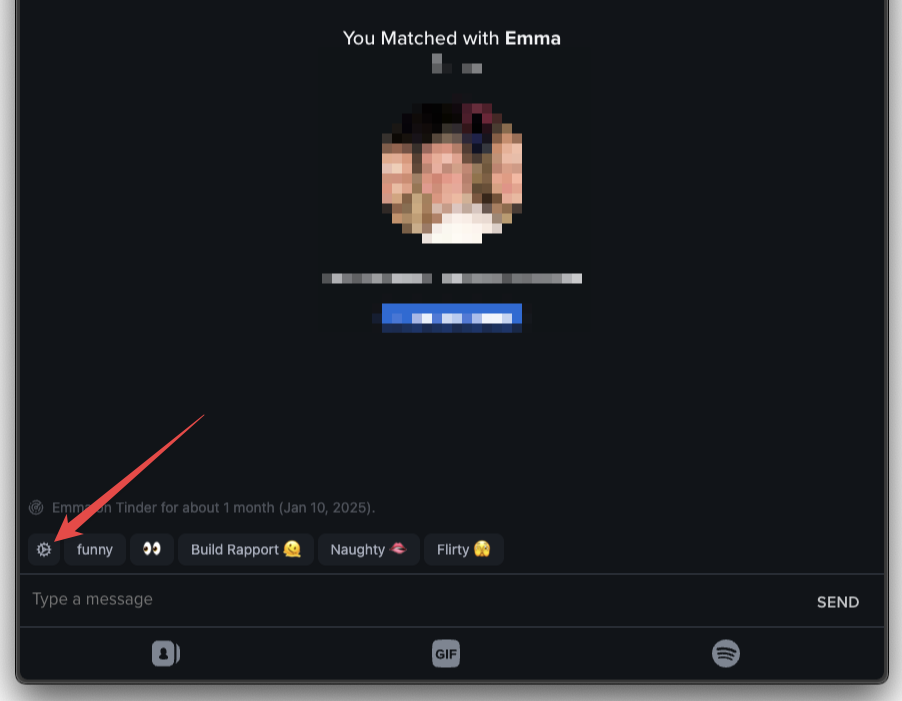
Öffnen wir Tinder, klicken auf ein neues Match und dann auf das Zahnrad-Symbol neben dem Textfeld.
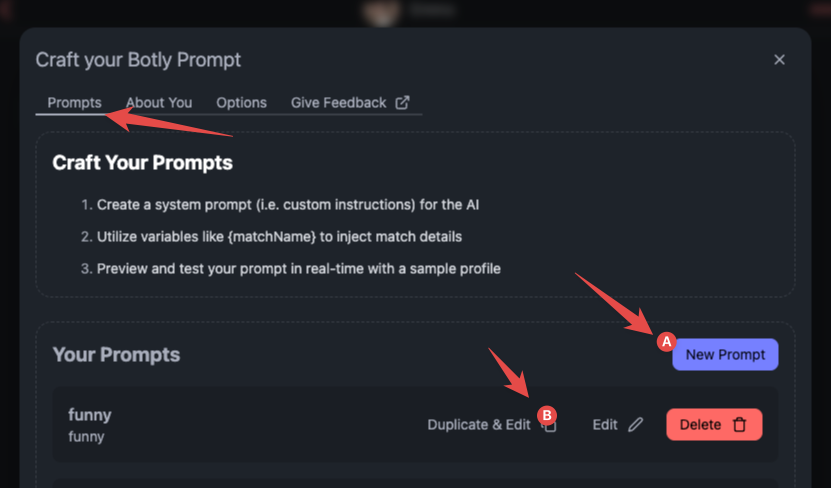
Im Tab Prompts kannst du entweder mit New (A) ganz neu anfangen, oder mit Duplicate (B) einen bestehenden Prompt in einen neuen kopieren.
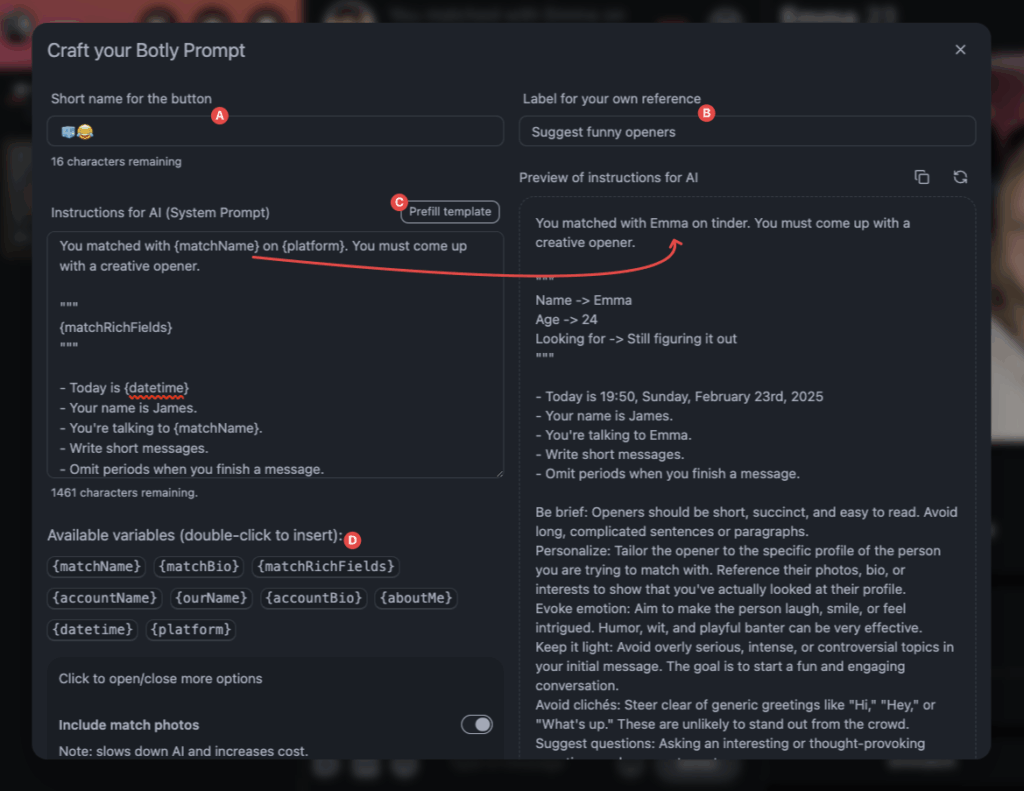
Jetzt haben wir den kompletten Dialog, um unseren Prompt zu erstellen. Er ist eigentlich super einfach und trotzdem sehr mächtig. Vergeben wir unter Name (A) einen kurzen Namen mit einem Emoji, und fügen wir außerdem ein Label (B) hinzu, damit wir eine Woche später noch wissen, worum es ging.
Die besten Prompts werden von Grund auf geschrieben, aber wir nehmen unsere Startvorlage (C) und formulieren dann unsere Anweisungen.
Achte darauf, den Kontext des Matches über die Variablen (D) einzubinden. Das sind Wörter in geschweiften Klammern. Zum Beispiel kannst du der KI mitteilen, dass du mit Emma gematcht hast, indem du {matchName} verwendest, und dass es Tinder ist, indem du {platform} verwendest.
Da es sich um einen Opener handelt, wollen wir dem Modell Zugriff auf Bilder geben. Klicken wir auf den Bereich Options (Optionen): Er klappt auf und zeigt eine ganze Reihe von Anpassungsmöglichkeiten.
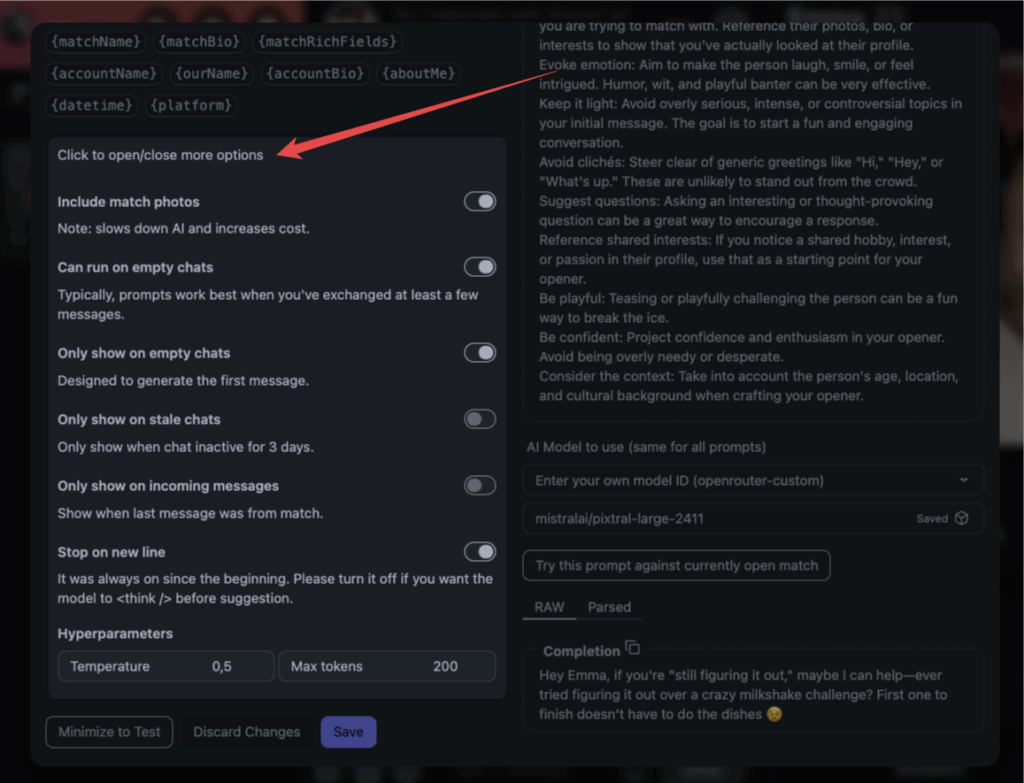
Wir wählen, Match-Fotos einzubinden, das Ausführen bei leeren Chats zu erlauben, und tatsächlich nur bei leeren Chats anzuzeigen. Die anderen Optionen unter Only show on XYZ deaktivieren wir, da sie hier nicht relevant sind. Außerdem wählen wir Stop on new line aus. Das weist den KI-Anbieter an, die Generierung zu stoppen, sobald das Modell einen doppelten Zeilenumbruch erzeugt (stell es dir vor wie zweimal hintereinander Enter drücken). Sonst können diese Modelle ziemlich geschwätzig werden.
Gut zu wissen:
Das Einbinden von Match-Fotos kann die Token-Eingabe an das KI-Modell exponentiell erhöhen. Das heißt, es wird langsamer und teurer. Manchmal können LLMs (Large Language Models, große Sprachmodelle) davon auch verwirrt werden.
Sende Bilder nur bei Prompts mit, die du nicht allzu oft nutzt, etwa Opener-Zeilen, oder wenn du geghostet wurdest.
Manche LLMs, wie Mistrals Pixtral, unterstützen nur bis zu 8 Bilder (beachte: Tinder kann bis zu 9 haben, also entfernen wir das letzte), und Facebooks Llama 3 unterstützt nur ein einziges Bild. Wir empfehlen Letzteres generell nicht.
Wenn du deinen eigenen API-Key verwendest, kannst du jedes beliebige Modell nutzen.
Jetzt sind wir bereit zu testen. Im rechten Bereich können wir mit diesem Prompt und unserem eigenen API-Key verschiedene Modelle ausprobieren. Kein schlechter Vorschlag für den ersten Versuch, oder? 😉
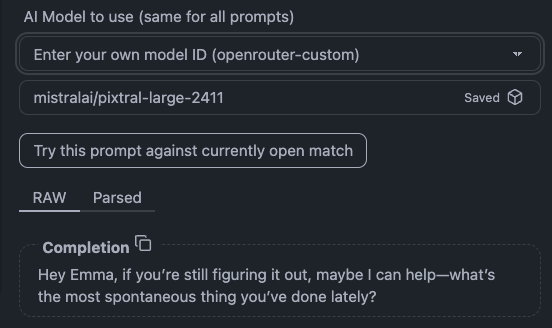
Du kannst auch auf Minimize klicken und zwischen Matches wechseln, um zu sehen, welche Zeilen generiert werden. Dein Prompt wird währenddessen im lokalen Speicher (local storage) des Browsers gesichert.
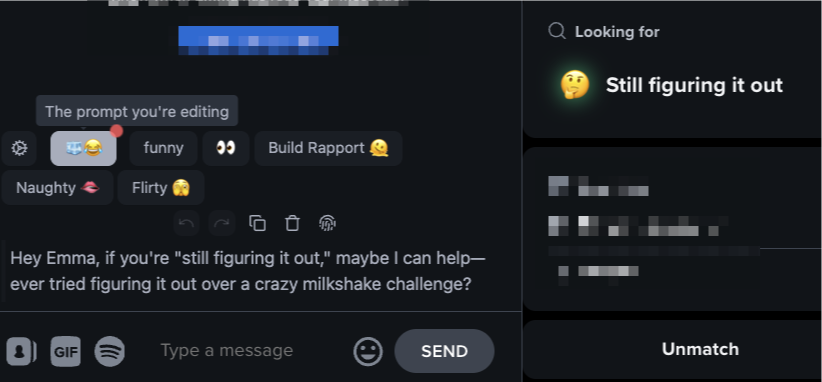
KI vor der Antwort nachdenken lassen
Du hast wahrscheinlich schon von DeepSeeks R1 und OpenAIs o1/o3-Modellen gehört. Sie sind darauf ausgelegt, laut zu denken, bevor sie die Antwort ausspucken.
Leider ist das komplette Denksystem für eigene Apps über die API (also außerhalb von ChatGPT) noch nicht verfügbar, aber wir können dasselbe mit gewöhnlichen Modellen erreichen.
Aktualisieren wir den System-Prompt mit Anweisungen zum Nachdenken: (der vollständige Prompt findet sich am Ende)
Bevor du eine Zeile generierst, lass uns Schritt für Schritt denken. Trenne deinen Denkprozess zwischen den Tags <think> und </think>. Nachdem du die Fotos und das Profil von matchName analysiert hast, schließe das Tag und schreib deinen Vorschlag. Setz ihn nicht in Anführungszeichen, schreib nichts weiter.
Danach müssen wir Stop on new line (1) deaktivieren und außerdem das Token-Limit (2) erhöhen, bevor die Antwort abgeschnitten wird: 600 sind mehr als genug.
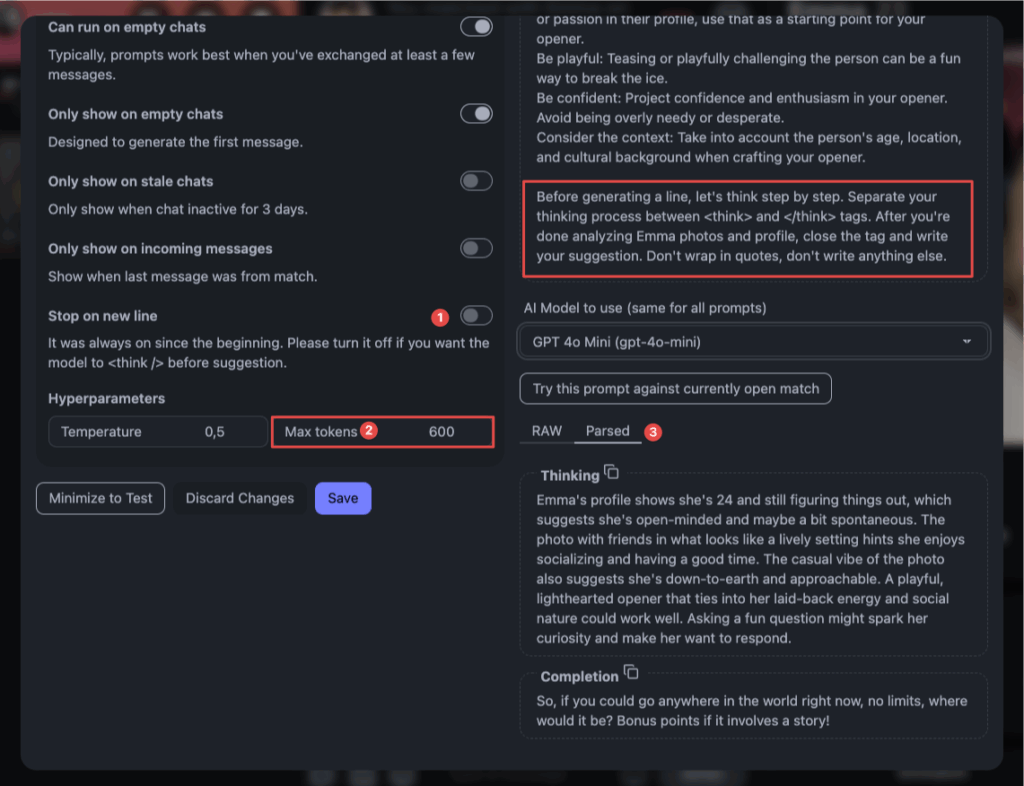
Jetzt probieren wir einen weiteren Vorschlag aus und schwupps, wir bekommen klügere Zeilen.
Denk daran: Jedes Modell und jeder Anbieter verhält sich anders. Manche ignorieren die Anweisung zum <think/>, während andere ihren Denkfortschritt verbergen (wie zum Beispiel OpenAI).
Wenn du ein von Haus aus reasoning- bzw. denkfähiges Modell nutzt, wie OpenAIs o1 oder Gemini Think, willst du wahrscheinlich nicht zusätzlich manuell zum Nachdenken anweisen.
Wiederhole das Ganze, bis du das Match gefunden hast, mit dem du am Ende wirklich zufrieden bist. Aber für jetzt sind wir fertig. Wie du siehst, hast du eine Vielzahl an Möglichkeiten, Prompts für neue Chats, für laufende Gesprächsideen und für tote Chats zu erstellen. Deine einzige Grenze ist deine Fantasie.
Gedanken in der Botly-Zeile
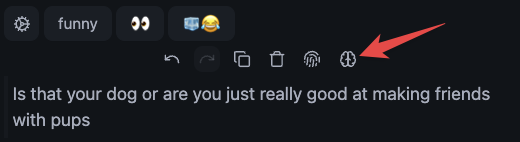
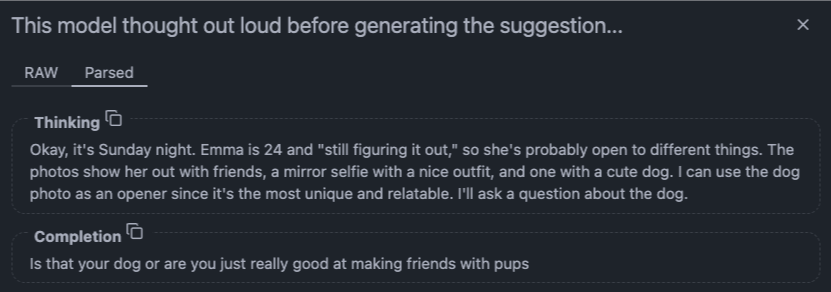
Wenn deine Antwort mit explizitem Denken generiert wird, siehst du eine kleine Gehirn-Schaltfläche erscheinen. Sie zeigt die komplette Antwort, damit du besser verstehst, wie das Modell im Inneren arbeitet.
Vollständiger, in diesem Beispiel verwendeter Prompt
Du hast mit {matchName} auf {platform} gematcht. Du musst dir einen kreativen Opener ausdenken.
“””
{matchRichFields}
“””
- Heute ist {datetime}
- Du sprichst mit {matchName}.
- Schreib kurze Nachrichten.
- Lass Punkte am Ende einer Nachricht weg.
Sei kurz: Opener sollten kurz, prägnant und leicht zu lesen sein. Vermeide lange, komplizierte Sätze oder ganze Absätze.
Personalisiere: Schneide den Opener auf das konkrete Profil der Person zu, mit der du matchen willst. Beziehe dich auf ihre Fotos, ihre Bio oder ihre Interessen, um zu zeigen, dass du dir das Profil wirklich angesehen hast.
Wecke Emotionen: Versuche, die Person zum Lachen, Lächeln oder Neugierigwerden zu bringen. Humor, Witz und spielerisches Necken können sehr wirkungsvoll sein.
Bleib locker: Vermeide in deiner ersten Nachricht allzu ernste, intensive oder kontroverse Themen. Ziel ist es, ein lustiges, angeregtes Gespräch zu starten.
Vermeide Klischees: Verzichte auf generische Begrüßungen wie “Hi”, “Hey” oder “Was geht”. Damit fällst du kaum aus der Masse heraus.
Stell Fragen vor: Eine interessante oder zum Nachdenken anregende Frage kann eine tolle Möglichkeit sein, eine Antwort zu provozieren.
Beziehe dich auf gemeinsame Interessen: Wenn du im Profil ein gemeinsames Hobby, Interesse oder eine gemeinsame Leidenschaft entdeckst, nutze das als Ausgangspunkt für deinen Opener.
Sei verspielt: Necken oder ein spielerisches Herausfordern der Person kann eine unterhaltsame Art sein, das Eis zu brechen.
Sei selbstbewusst: Strahl in deinem Opener Selbstvertrauen und Begeisterung aus. Vermeide es, allzu bedürftig oder verzweifelt zu wirken.
Berücksichtige den Kontext: Beziehe Alter, Wohnort und kulturellen Hintergrund der Person mit ein, wenn du deinen Opener formulierst.
Bevor du eine Zeile generierst, lass uns Schritt für Schritt denken. Trenne deinen Denkprozess zwischen den entsprechenden Tags. Nachdem du die Fotos und das Profil von {matchName} analysiert hast, schließe das Tag und schreib deinen Vorschlag. Setz ihn nicht in Anführungszeichen, schreib nichts weiter.